




Xbench 3.0 Beta
云端翻译工具XTM遭遇蜗牛般的网速,怎么办?
近几年来,很多云端翻译工具开始在行业市场崭露头角,有的为混合型平台,即云端+桌面软件,有的为纯云端平台,如XTM。
云端翻译工具很好地解决了译员之间的协作问题,但是云端翻译工具因为自身的技术和网络问题,也备受诟病。
XTM的最大问题是速度慢。很多常见的翻译操作速度都很慢,包括相关搜索、预览、替换等。Wordfast TM Anywhere也是一款在线翻译工具,其响应速度比XTM更快。相比传统桌面工具,使用XTM的译员的翻译效率可能会大幅降低,译员的时间、金钱和脾气 都会因此遭受损失。
有时XTM服务器甚至无法登录,用户不得不使用“梯子”翻到墙外。
XTM另一个严重问题是无法像Deja Vu X一样在一个视图中打开整个项目进行一致性检查,用户可能需要打开每个文件进行检查,如果文件数量很多,而网速又不给力,那么整个过程都是对人耐心的考验。
那么是否有其他办法呢?本人的答案是尽量使用桌面工具处理XTM项目。您可以将XTM项目下载到本地,然后使用任何支持XLIFF工具的CAT来处理即 可。不过,这又涉及到一个问题,该如何利用记忆库的匹配或XLIFF文件中缓存的匹配呢?如果您的客户是Merrill Brink,那么您很幸运,您也许可使用Merrill Brink提供的桌面工具iTracTranslator,如果您没有这个工具,可考虑使用Heartsome 7(可读取缓存)和Deja Vu X。Deja Vu X虽然无法读取XTM XLIFF文件中的缓存,但是对XTM支持的较好,并且可方便地进行整个项目的一致性检查。
让机器翻译倍增生产力
在翻译行业中,机器翻译已越来越被广泛地使用。机器翻译已成为CAT软件的必备功能之一,而且各类CAT软件竞相支持更多的机器翻译引擎。
对于一个有着正常质量控制流程的企业和一个正常水平的译者而言,使用机器是可以显著提高生产力的。
原因在于:
1. Goolge和Bing机器翻译引擎提供的机器译文较为准确(视语言对而定),例如英语和法语;
2. 现在需要翻译的材料大多是使用手册、说明、用户界面和一般性技术资料。在翻译这些材料时,忠实是第一位的,在某种程度上说,偏向于直译;
3. 机器翻译给非母语译者能更快地掌握原文基本含义;
4. 译者在翻译时,可以直接在机器翻译的基础上进行编辑,这个至少减少了拼写方面的工作,甚至有助于减少输入错误。
5. 在翻译过程中,译员需要不断的查找术语,而谷歌机器的术语翻译一般很准确,译者仅需要进行判断和确认即可。
这些细节上的问题,只有真正每日实践的译者,才能体会到机器翻译所带来的益处。
现在乃至未来机器翻译和翻译辅助功能将会更加紧密的结合,CAT 工具中将会集成并显示来自不同机器翻译引擎的译文,让译者自行挑选更加合适的译文,或者会增加一种自动化功能选择最准确的机器翻译译文,行业已出现这样的软件。
Alchemy Catalyst项目前期准备工作
本文转载于 http://gogolleo.blog.sohu.com/。内容很详实,对使用Alchemy Catalyst的公司具有很好的借鉴意义。内容稍有更改。
1、项目前期分析
前期项目分析的主要目的在于:
– 了解工作量。包括需要本地化的文件数量以及需要翻译的字数等等。
– 通过对文件进行分析,预见可能会出现的问题。
– 列出所有可能的问题和假定情况,请客户在项目实际启动前给予答复。
具体而言,应该如何进行前期项目分析呢?
1) 整理好与项目生产相关的所有原始文件,然后通过手工方式或采用相应的工具来获得完整的文件列表及相应的文件类型报告。比如莱博智公司内部开发的工具 GTX 即可对整个文件夹进行分析并给出相应的报告。
2) 对于二进制文件,GTX 并不能给出具体的字数。另一方面,因为 GTX 往往会将不需要翻译的字符串和代码计算为字数,所以关于其它类型文件的字数报告在多数情况下不能直接使用。惟一例外的是 RC 文件和文本文件,通常这两类文件的所有文字都需要进行本地化。因此,对于需要进行本地化的其它类型文件的具体字数,需要经由分析而得出。我们在下面一节中会详细讲述针对具体的文件类型应该应用何种分析工具来获得工作量报告。
3) 了解本项目中需要本地化的图形的数量。如果有大量的图形需要进行本地化,那么通常应该抽样检查其中的 10% 到 20%。另外,在分析报告中,也必须特别提到这一点。
4) 使用标准的 Word 或Excel模板创建分析报告,报告中要列出所有的问题、假定情况以及需要客户进一步给予答复的疑问。
2、生产分析
生产分析是本地化项目的重要启动环节,其主要目的在于:
– 了解整个项目的工作范围,并加以界定。
– 分析项目文件的复杂性,从而定义出相应的工作量。
– 识别项目的主要任务,避免其淹没在大量的细节中,从而保证在生产阶段能够有效地进行资源分配。
– 为项目规定工作流程,以供项目相关人员遵循。
– 了解为确保项目顺利完成所需要的工具。
– 对于任何不确定的假定与疑问,应列出来提供给客户,并请其答复。
具体而言,应该如何进行生产分析呢?
1) 整理好与项目生产相关的所有原始文件,然后对整个文件夹运行 GTX。由此可以获得完整的文件列表,以及相应的文件类型报告。
2) 通常可使用 Alchemy Catalyst 处理并翻译如下文件类型:RC、DLG、DLL、EXE 和 OCX。
– 为每个文件创建一个单独的 TTK (Translation Tool Kit),TTK 的命名应该与文件的名称保持一致。如果有来自大量文件的多个 TTK 需要处理,也可以使用命令行一次性创建成功。之所以建议为每个文件创建单独的 TTK,目的是为了简化更新过程。当然,也可以根据实际情况,创建一个已包含所有文件的单一 TTK。
– 对每个对象进行检查,对于不需要翻译的字符串,应加以锁定。
– 如果有前一版本的翻译,则应尽可能利用这些已有的翻译。可从“Tools”(工具)菜单中选择“Leverage Expert”。
– 使用“Tools”(工具)菜单中的“Generate Report…”(生成报表)来创建统计报表,从而得出相应的工作量统计;也可以直接从“Statistics”(统计信息)选项卡中了解到工作量。
3) 通常可使用翻译辅助工具处理并翻译 RC、Java、Properties、INI 文件和其它格式化文本文件。
– Trados 自身提供的分析器只能处理一些常见的标准文件格式,而实际生产过程中需要处理的文件格式往往并不在这些标准之列,因此建议各公司编写一些专用的 VBA 解析器,并作为模板用于生产。一旦发现新的文件类型,可随时向模板中添加新的解析器,用来对要翻译的文件进行标记。
– 即使在已经对大多数文件格式都编写了解析器的情形下,仍然可能会碰到一些需要手工处理的文件,比如 Java 脚本。此类文件通常需要手工打开之后进行检查,并添加必要的样式。
– 在对所有需要本地化的文件都进行了上述准备之后,即可使用翻译辅助工具对所有的 RTF 文件进行分析。如果本项目有以前版本的 TM,则应用该 TM 进行分析;如果没有,则可自行创建一个空的 TM 进行分析。
4) 对于 Crystal Reports 文件:
– 通常可使用 Seagate Crystal Reports Professional 来翻译报表文件。
– 此工具不允许进行任何更新,也无法计算字数,惟一可行的就是预估对这些文件进行本地化所需要的大致时间。
– 翻译这些报表所需的时间通常在半个小时到一个小时之间,具体差异取决于报表文件的复杂程度。根据经验,所需时间大致如下:
翻译: 每份报表文件需要半个小时
调整大小: 每小时可以处理四份报表文件
测试: 每小时可以处理八份报表文件
因此,完整处理一份报表的大致时间约为一个小时。
5) 如果客户提供其拥有自主知识产权的工具并指定使用该工具,则应事先加以测试,并和标准工具加以对比。在测试认可的情形下,应该使用客户提供的工具来统计工作量和字数。
6) 测试编译环境:对编译环境的测试应该作为分析工作的一部分进行,以确保项目组掌握本项目所需要的相关技能。
7) 应对本项目中的图形文档进行全面分析。对于需要进行本地化的图形,应检查其是否会在不同的文件夹中重复出现。如果有,应该标示出来,以避免重复劳动。分析报告中还应标明该图形是需要拍屏还是需要对上面的文字进行本地化。
8) 使用标准的模板创建分析报告。
Heartsome 8 简明步骤
Heartsome 8 简明步骤
Heartsome 8 是一个跨平台翻译软件,可用于Windows、Mac、Linux平台。对于苹果用户来说,Heartsome 8 是一个不错的选择。
Heartsome 8 相比旧版本,有了很大进步,一个明显的变化是,用户界面发生了根本性的变化,设计更加专业了。
Heartsome 8 兼容几个主流CAT软件的文件,包括Trados 2009/2011、Dejavu、MemoQ等,据说目前支持Wordfast TXML了。
Heartsome 8 是基于项目的,首先要创建一个项目,然后才可以开始翻译。
Heartsome 8 提供中文界面。
1、选择文件 – 新建,按照提示走下去。期间可创建记忆库和术语库,这和其他CAT工具是一样的。
2. 在创建项目过程中可以添加要翻译的文件,也可以创建项目后,直接将原始文件拖到Source文件夹,右键单击选择将它转为双语XLIFF文件。
3. 创建项目后,会生成四个文件夹(和Trados 2009/2011项目类似):
苹果系统下的最佳翻译工具Heartsome
本文摘录自《全球化与本地化》第三期,作者李洁。原标题《Heartsome Translation Studio 8.0 应用初探 》,文中介绍了Heartsome的最新版本Heartsome Translation Studio 8.0,并将它与Trados 2011以及Dejavu进行了对比,各位可以从中大致了解Heartsome 8.0的新特性。
界面与项目管理
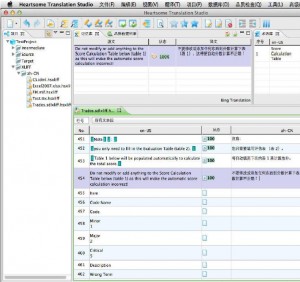
初次打开Heartsome Translation Studio 8.0,感觉它完全像一款新的软件,原先Heartsome Translation Studio 7 的影子几乎看不到了。Heartsome Translation Studio 8.0 采用了类似SDL Trados 新版和Deja Vu X 的界面,Heartsome Translation Studio 8.0 的翻译面板部分和SDL Trados 及Deja Vu X 的翻译面板部分都采用了左右对照形式,但是在项目管理面板的布局上有着显著的不同,Heartsome Translation Studio 8.0 显然强化了项目管理功能,而且将项目管理面板集成在了一个用户界面上,这样更便于译员进行操作。
另外,Heartsome Translation Studio 8.0 在菜单设置方面,也明显更加符合译员的使用习惯了。原先 Heartsome Translation Studio 7 编辑器最多仅能显示10 条句子,现在Heartsome Transla-tion Studio 8.0 则可以显示整个文件的内容了。
跨平台翻译软件Heartsome 8发布
Heartsome是业内首个跨平台的翻译辅助软件,当时受到很多苹果用户的欢迎,但是Heartsome的旧版本在易用性方面一直为人所诟病,不过Heartsome 8却给人耳目一新的感觉,Heartsome 8不论在界面和功能上显然借鉴了其他翻译软件的长处,例如,Dejavu和Trados,并且在一些功能上进行了创新,非常符合从业人员的需求。
例如,在相关搜索方面,可通过定义方式排除特定的内容,这个对译员非常实用,像Trados之类的库最多仅能显示99个,如果同一个词有很多相同的译文的话,根本查找不到所需的译文。另外还可以预存机器翻译,这样就不需要等待了,尤其是在当前网络环境下。
Heartsome 8的格式支持十分给力,可支持Trados 2007 TTX、Trados 2009/Trados 2011 SDLXLIFF、Dejavu XLIFF,MemoQ mqxlz文件,基本上涵盖当前市场上的主流翻译软件。对于很多苹果用户而言,可直接在苹果系统上翻译这些文件了!!
您可以直接从Heartsome官网 http://www.heartsome.net/CN/home.html 下载无功能限制的旗舰版,试用期为30天。
使用Heartsome 8机器翻译提高翻译效率
Heartsome 8支持目前支持Google Translate和Microsoft Translator两个机器翻译引擎。
你可以同时启用两个翻译引擎,或仅启用其中一个,或根据需要始终默认启用其中一个,然后根据需要手动启用另外一个。
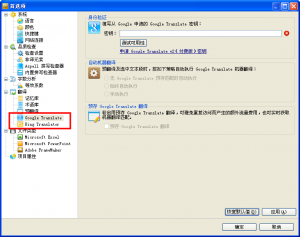
大家都知道中国的网络环境了,可能在某些情况下访问谷歌/Bing机器翻译时,获取机器翻译有延迟,甚至速度比较慢。
你可以在预翻译时(不需要连接/创建记忆库!)设置“预存Google Translate/Microsoft Translator”机器翻译,并勾选“始终自动执行”,那么在执行预翻译操作后,所有机器翻译都会保存在文件中,这样你在翻译过程中就可以实时获得机器翻译了。
1.选择文件/文件夹,右键单击选择“预翻译”
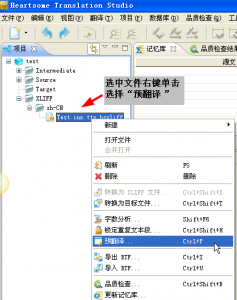
2. 在预翻译对话框,单击“选项”,勾选“始终自动翻译”和“预存机器翻译”
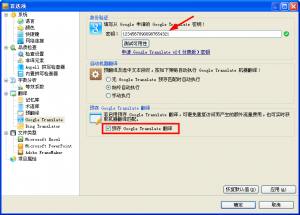
3. 单击OK执行。
注:预存翻译的速度取决于文件大小和网络连接状况。