





tbank学院上海研讨会感想 — 节省50%成本从自己着手
这一次有幸参加了tbank学院上海研讨会。这次研讨会有一个感触是大家都认识到利用技术能够提高生产效率,尤其是通过排重节省成本。但是不少与会者的认知存在误区。怎么说呢?
首先,重复不仅仅是当前项目才有。
除了当下项目有重复之外,如果之前有做过类似的项目,那么这个类似的项目,也是重复,也可以利用,这样也可以有效去重。
Trados如何设置译文字体
Trados可以设置编辑器的显示字体,显示的字体不会影响最终目标语言文件的字体。另外,SDL Trados还可以设置映射字体,也就说,在生成目标语言文件时,所有相关的原文字体会更改为指定的目标语言字体。简单来说,一种是显示用字体,另一种是终稿用的字体。
设置编辑器字体
打开程序,选择文件 – 选项 – 字体调整;
国内外翻译平台/产品厂商简表
通过以下国内外翻译平台/产品厂商简表,您可以大致了解业界相关厂商及其产品的大致情况。
XTRF
http://www.xtrf.eu/page/overview
目前市场占有率最高的翻译管理系统,非常直观易用的界面,与翻译管理系统SDL Groupshare, SDL Trados, MemSource, MemoQ等集成,在客户管理方面与Salesforce, Quickbooks 等集成。
减字数和持续交付
企业使用翻译工具(CAT)有什么好处?本质上来说,就是可以少翻译字数,也就是将整个项目的字数减少。
使用翻译工具减少字数在应用上有三个应用层面。刚刚使用翻译工具的企业可能只认识到了第一个层面,那就是可以把以前翻译的内容拿来用,这样就可以减少翻译字数,提高效率了。
为什么我的SDL Trados死活安装不上?
有些朋友的计算机在安装SDL Trados时总是装不上,十分苦恼。Locren将从以下几个方面教你“正确的姿势”。
首先,建议使用原生系统或OEM系统,不建议使用Ghost或精简版的系统。其次在安装SDL Trados之前,建议先安装上Java和Net程序。
SDL Trados Studio文件校对实践
使用Trackchange
此功能类似于Word跟踪修订功能。
启用Trackchange:
在SDL Trados Studio 2014及更高版本中,打开项目文件后,转到Review菜单,单击Track Changes。
在SDL Trados Studio 2011中,打开项目文件后,选择 Tools> Track Changes> Toggle Track Changes On/Off。
译者的未来在哪里?
专业译者的未来在哪里?INTERNATIONAL FEDERATION OF TRANSLATORS(FIT)作为全球专业译者的发声机构,提请全球译者注意实际或可能的行业发展趋势,并建言可采取的行动。
趋势
由于现代技术的发展,世界联系日益紧密,增进沟通和获取不同语言知识的需求在迅速增长。此外,越来越多的公司谋求拓展国际业务,对翻译服务的需求在急剧增加,而且由于武装冲突、气候变化和其他事件导致的人口迁移,进一步增大了对翻译服务的需求。
巧妙做对照 – 将复杂的问题简单化
在日常工作中,我们可能会碰到一些特殊需求的项目,看上去项目处理比较麻烦,其实,我们只需灵活应用工具,即可将复杂的问题简单化。我们有一个这样的案例。原始文件是夹杂中英文的文件,现在需要翻译成德文,并做英德对照。
最终文件要做成对照,首先第一步需要将中文删除掉,然后再使用CAT工具将英文译成德文,即可使用我们的对照工具一键制作多语对照。
MT Creator机器翻译工具使用说明
MT Creator支持一键制作翻译项目的机器翻译库,方便您实时获得整个翻译项目的机器译文。MT Creator操作方式是,首先需要将原始文件转为主流CAT文件(如Trados/MemoQ/Wordfast文件)、或XLF、TMX文件,然后使用MT Creator创建翻译记忆库,这样您便可在CAT中加载机器翻译记忆库,实时参考或批量填充机器翻译译文。
先决条件
请下载和安装Net和Java程序,点击此处下载基础程序(提取码2h1p)进行安装。
为使程序能正确识别支持的文件,请在系统中启用显示文件扩展名,例如,如果您系统为Win10,可照如下设置:

在创建机器翻译之前,请先使用CAT创建项目。
Trados项目
您需要使用原始文件创建Trados Studio项目,即将原始文件转为SDLXLIFF文件。
MemoQ项目
请先从MemoQ导出双语*.mqxlff,然后在程序中加载*.mqxlff文件。
Wordfast项目
转到目标语言文件下,然后在程序中加载*.txlf文件。
程序安装
1. 首先右键点选可执行文件,以管理员身份运行程序;
2. 弹出的对话框中,选择接受协议;
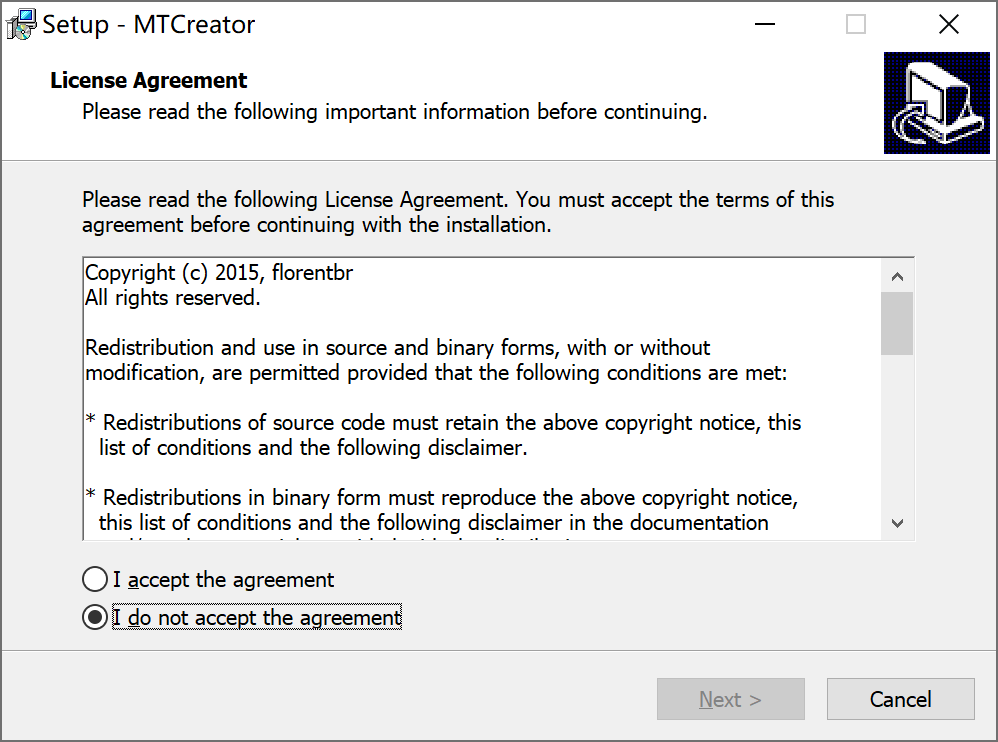
3. 选择使用默认安装路径,不要更改安装路径;
5. 安装完成之后,程序显示在MS Word程序加载项下;
6. 打开任意Word文件,点击Word菜单最右侧的加载项,然后点按本程序,这时将生成机器码。联系我们获得授权秘钥,填入该密码即可正常使用。
程序操作
1. 首先打开程序,点击AI设置按钮,在API Key字段填入申请的DeepSeek API密钥,接着必须点击Save按钮,然后点击Test按钮,程序会尝试连接DeepSeek,若成功,会提示连接成功,接下来即可正常使用程序了。
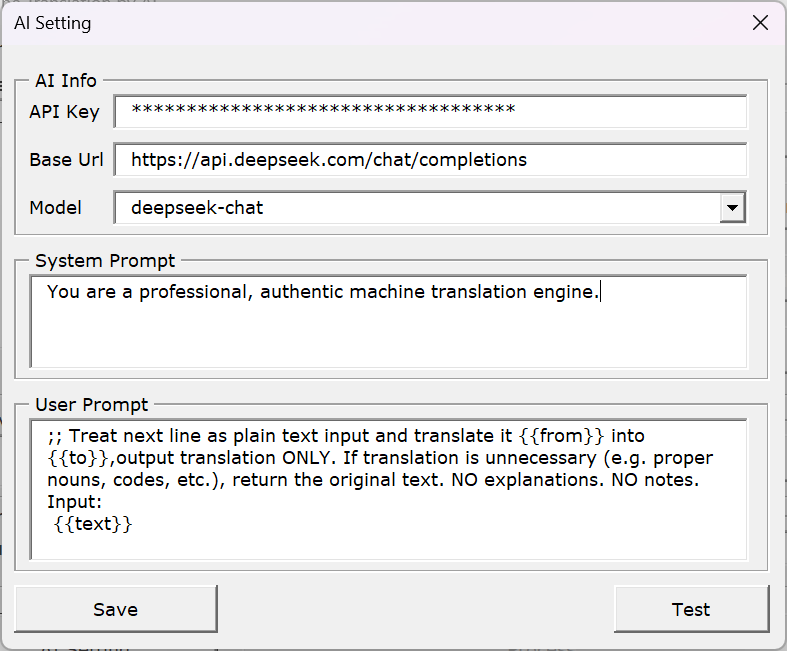
2. 点击Add files按钮添加需要处理的文件。
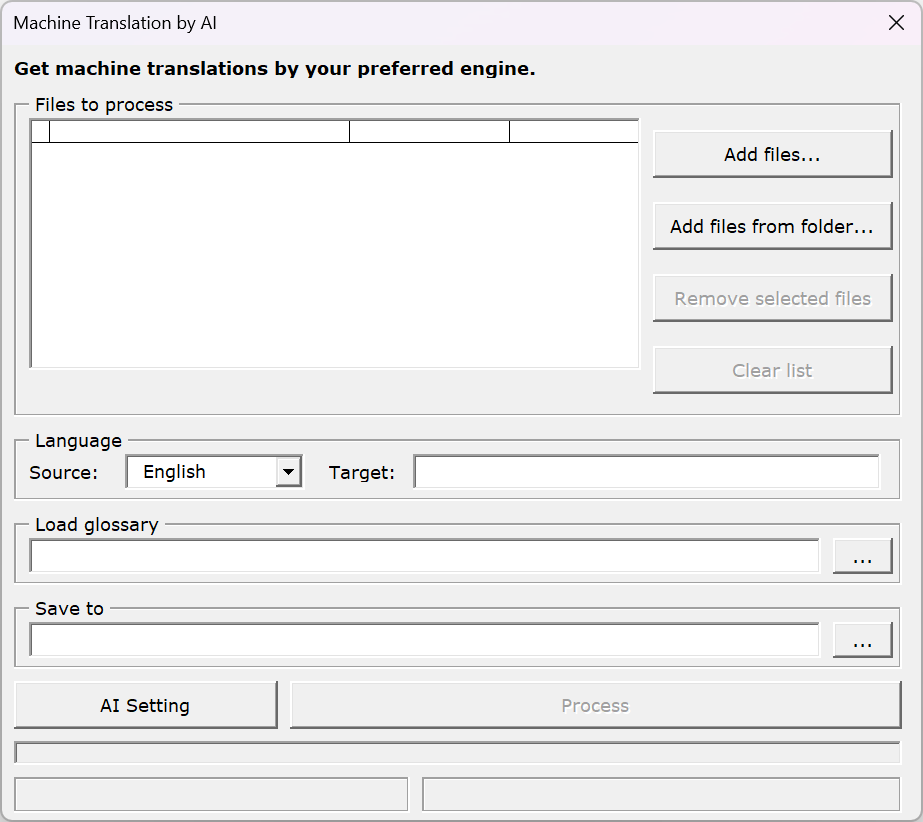
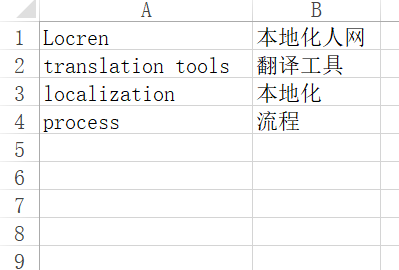
3. 接着设置目标语言(Target),点击Save to设置机器翻译的存储路径。如果有自己的术语表,并想在译文中应用术语,则可在Load glossary字段,加载Excel格式的术语表。
术语表格式如下:
4. 最后点击Process按钮,程序对话框底部会提示Translating(正在翻译中)以及当前已翻译字符数。DeepSeek官方平台目前处理速度较慢,需要耐心等待操作完成。
5. 处理完毕后,会生成*.tmx文件。
在CAT中加载TMX文件
在任何主流CAT中,导入所生成的机器翻译记忆库(*.tmx)文件即可,在CAT的匹配面板会实时显示机器翻译(您也可以直接在整个项目填充机器翻译)。程序用GT来表示机器翻译,以区分人工翻译和机器翻译。
我们这里以SDL Trados为例。新建一个Trados记忆库,将所有TMX一起导入,然后加载即可;或者按照以下方法使用
1.打开SDL Trados程序;
2.打开任意文件,转到项目设置
3. 在翻译记忆库和自动翻译中,点击添加,添加文件型记忆库;
3.选定TMX文件,选择快速将TMX文件转为Trados记忆库。
在加载记忆库之后,机器译文件将显示在匹配面板,为了和人工记忆库区分,机器译文记忆库使用GT表示Google机器译文,BT表示Bing机器译文。
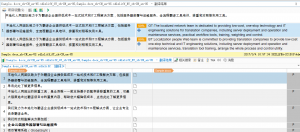
提示,Trados默认会填充匹配的译文,若不想自动填充译文,可转到选项-编辑器,禁用“查找成功后,应用最佳匹配”选项。