
翻译项目管理助手 Toolbox 目前由文件整理工具 Project Console、字数分析工具、Trados 文件分割工具及 TMX 创建工具等组合而成,覆盖翻译项目各个环节的处理需求。
一、整理待翻译的文件
在项目文件数量很多,需要清理出需要翻译、去掉不用翻译的文件的情况下,使用 Project Console 可轻松按照原始文件夹的路径目录,将需要翻译的文件拷贝到新文件夹中。
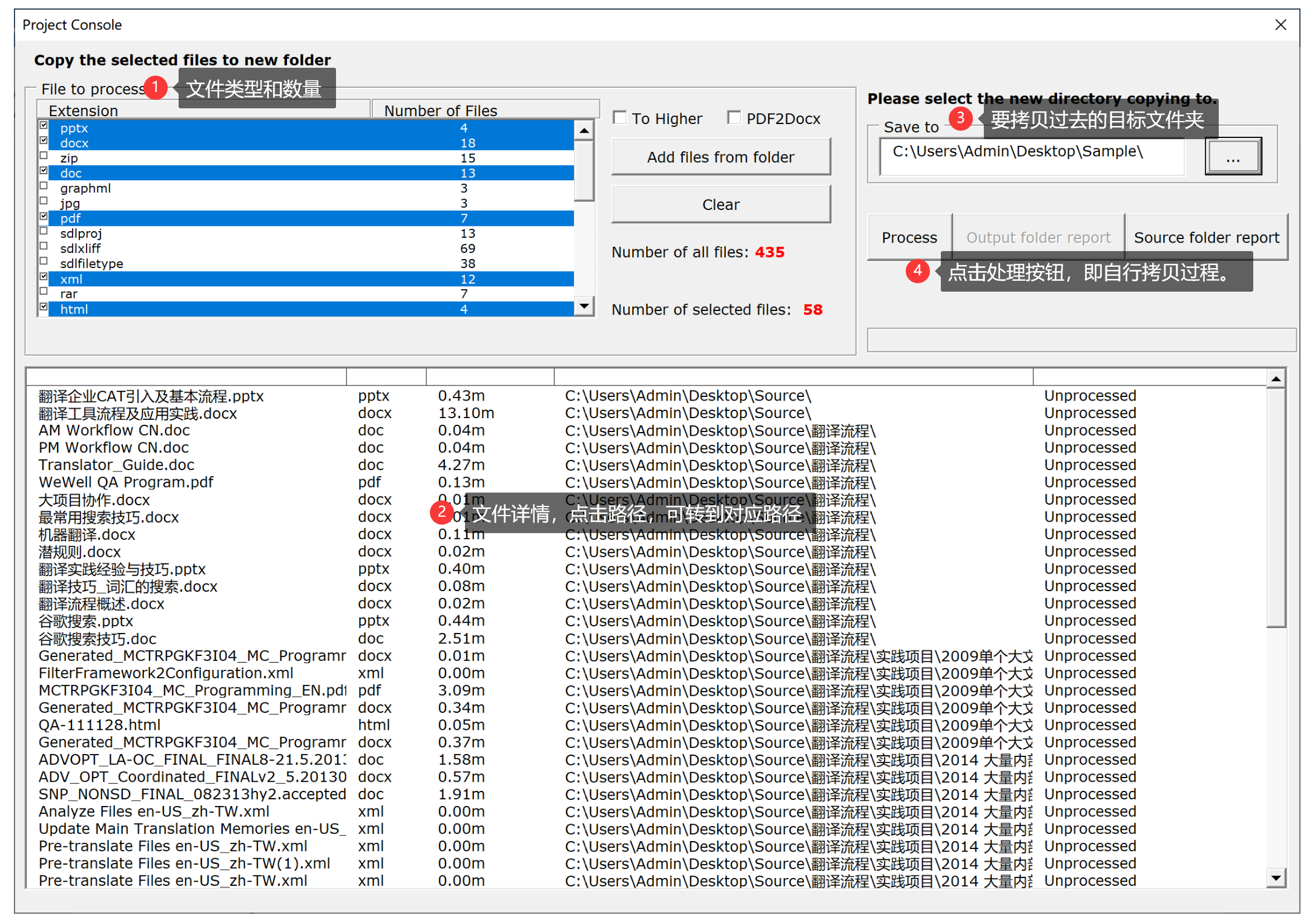
- 点击 Add files from folder,工具将会加载全部文件,如下图,在左上角显示文件类型及各种文件数量。在此对话框选择要翻译的文件类型。工具同时会显示文件总数(Number of all files)和选定的文件类型数量(Number of selected files)。在下方字段,会显示每个文件的详细情况。点击对应文件的路径,可直接转到该文件所在的路径,这样查看文件非常方便。
- 在确定所有文件没有问题后,最后可点击 Save to 按钮,选择新文件夹的路径。
选项设置
点击 Process 按钮,所有选定的文件类型将自动按照原始文件夹目录拷贝到新文件夹中。
- 勾选 To Higher,则低版本的 Office 文件同时会自动转为高版本,建议勾选此选项。
- 勾选 PDF2Word,则所有 PDF 会自动转为 Word 文件。若 PDF 文件很多,勾选此选项,可能导致处理的速度变慢。
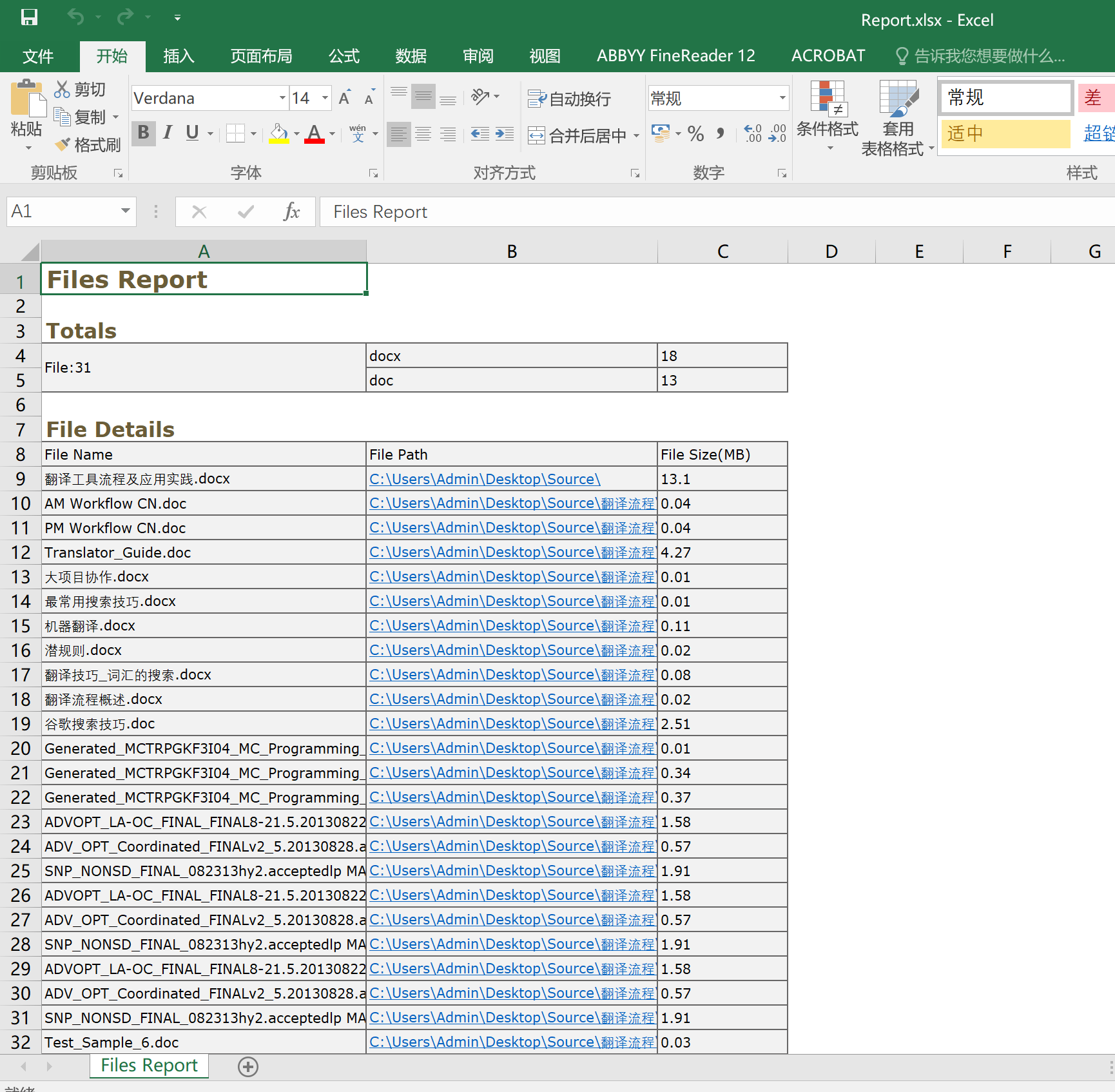
处理完成之后,点击 Output folder report 按钮,会生成新文件夹的报告,当中包括文件总数、文件名、文件路径、文件大小等。点击其中的文件路径,可直接转到对应文件夹中。
集中处理要转换格式的文件
假设我们的项目 A 文件夹(原始文件夹)中包含的全部是需要翻译的文件,但是其中包括 PDF 和 DWG 等 Trados 直接处理存在问题或无法处理的文件类型。我们需要先单独处理它们。
如果 A 文件夹是文件夹套文件夹,目录很深,文件很多,若采用人工方法,需要一个一个将这些文件全部拷贝出来集中处理,然后再一个一个将转换的可翻译格式拷贝回原始目录。使用 Project Sorter,我们可以一键轻松解决此问题。
见下图,首先点击 Select the source folder 按钮选择 A 文件夹(原始文件夹),勾选文件类型,接着选择文件要拷贝过去的目标路径,这里我们称为 B 文件夹。
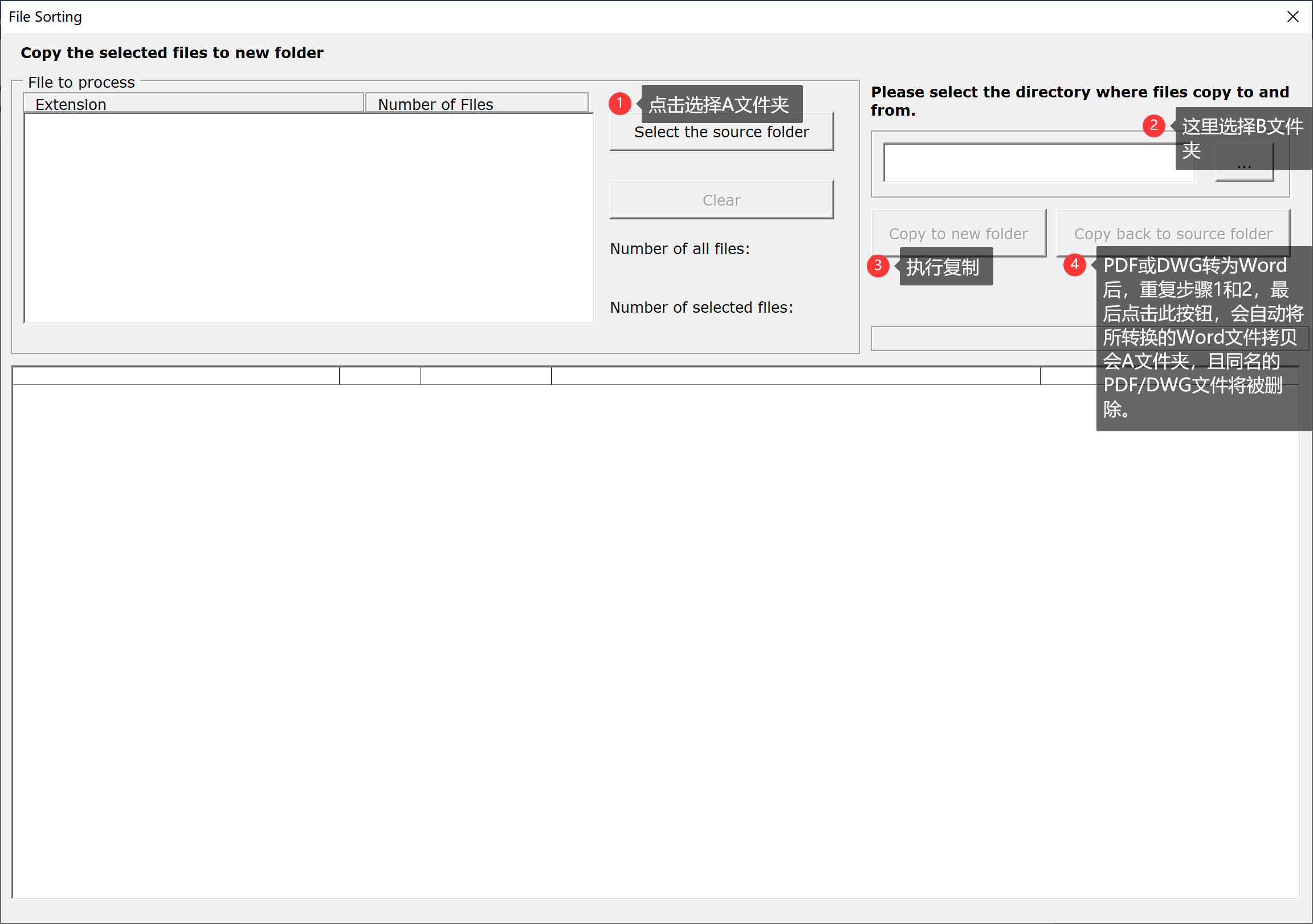
点击 Copy to new folder 将全部选定的文件类型拷贝到 B 文件夹中。在 B 文件夹中,我们可以使用第三方工具集中将 PDF 或 DWG 转成 Word 文件。所生成的 Word 文件,文件名不能更改,也需要放在 B 文件夹中。
最后点击 Copy back to source folder,这时工具会将所生成的 Word 文件按照原始路径拷贝回 A 文件夹,同时 A 文件夹中的同名 PDF/DWG 会被删除掉,这样整个文件夹仅包含 Trados 可以处理的文件。
二、字数统计
我们知道 Word 是统计中文字数的标准,统计单个 Word 中文文件很简单,但是要批量统计上百个中文 Word 文件,就变得麻烦起来,您可能需要挨个打开文件计算字数。至于 Excel 和 PowerPoint,则根本就没有字数统计功能。
CAT 或其他独立的第三方工具可以统计 MS Office 文件字数,但是统计中文、日文和韩文字符字数不准确,或者说和 Word 存在明显差异。要正确统计中日韩字数,还是以 Word 为准。
我们发布的 Office 文件字数统计工具,可一键批量统计微软 Office 全系列文件和 PDF 文件字数。它直接使用 Word 内置统计功能,支持所有语言,包括中文、日文和韩文。适用的格式和 Office 版本包括(2007-2016),支持的文件格式见下:
用户可以批量添加任何上述文件格式,或从文件夹批量加载所有文件。本工具专为翻译公司量身定制,您可以计算分别给客户和译者的字数。
前提条件
批量统计文件字数
本工具可以极快的速度批量统计 Word 文件。对于 PDF、PowerPoint 和 Excel 文件,最佳方法是先将它们转为 Word 文件,然后再使用本工具批量统计。
若原始文件为 PDF 文件,请使用 Solid Converter 9 或更高版本,批量将 PDF 文件转为 Word 文件。
具体操作方法:
- 打开 Word 程序,点击功能表上的 Toolbox 菜单;
- 选择要添加的文件或文件夹按钮;
- 点击 Process,程序开始批量统计所有文件的字数;
- 最后在结果面板呈现以下几种类型的字数统计情况:
- 字数
- 字符数,不计空格
- 中文字符和韩文单词
- 项目重复字数
- 页数(若勾选 Count Pages)
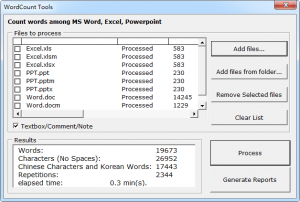
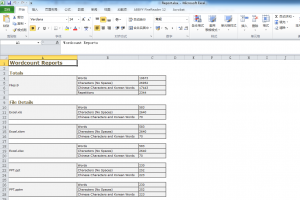
- 最后,点击 Generate Reports,可生成项目详细字数分析报告。
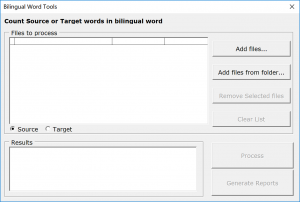
批量统计双语文件字数
所支持的双语文件是我们的排重工具生成的双语 Word 文件。在使用我们的排重工具去重/排重之后,可加载双语文件,勾选 Source 或 Target 选项,来统计原文或译文的字数。这里的统计结果不包含标记在内。非常适合中日韩和小语种项目。
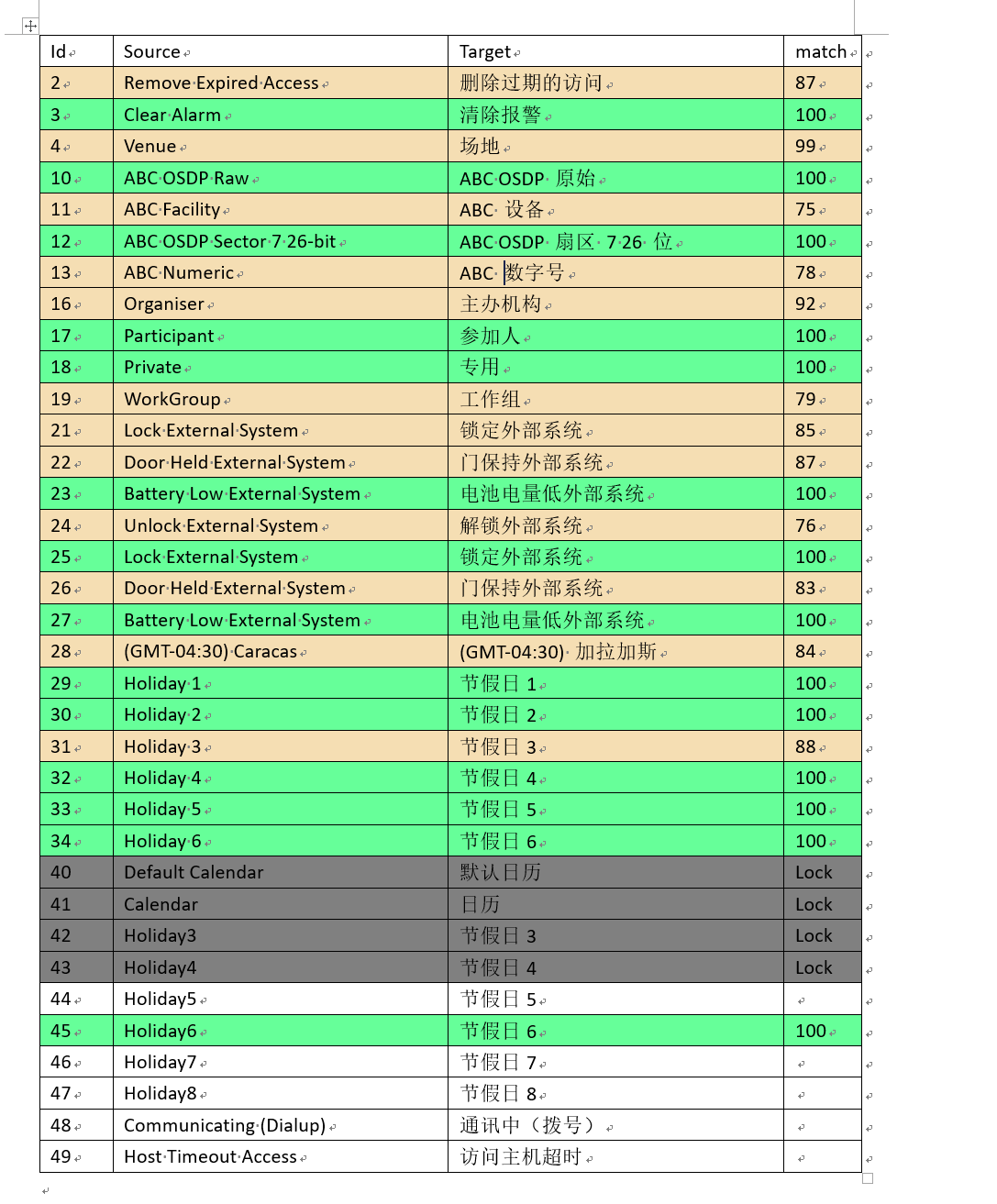
这一功能已进行了改进,现在可以按照匹配状态来统计字数,例如匹配率介于 75-85% 之间的字数、不翻译部分的字数。
首先,在我们的主流 CAT 中进行预翻译,然后使用排重工具/去重工具处理一切不翻译的内容,例如重复、数字等;
然后,使用排重工具/去重工具生成双语 Word 文件,如下图;
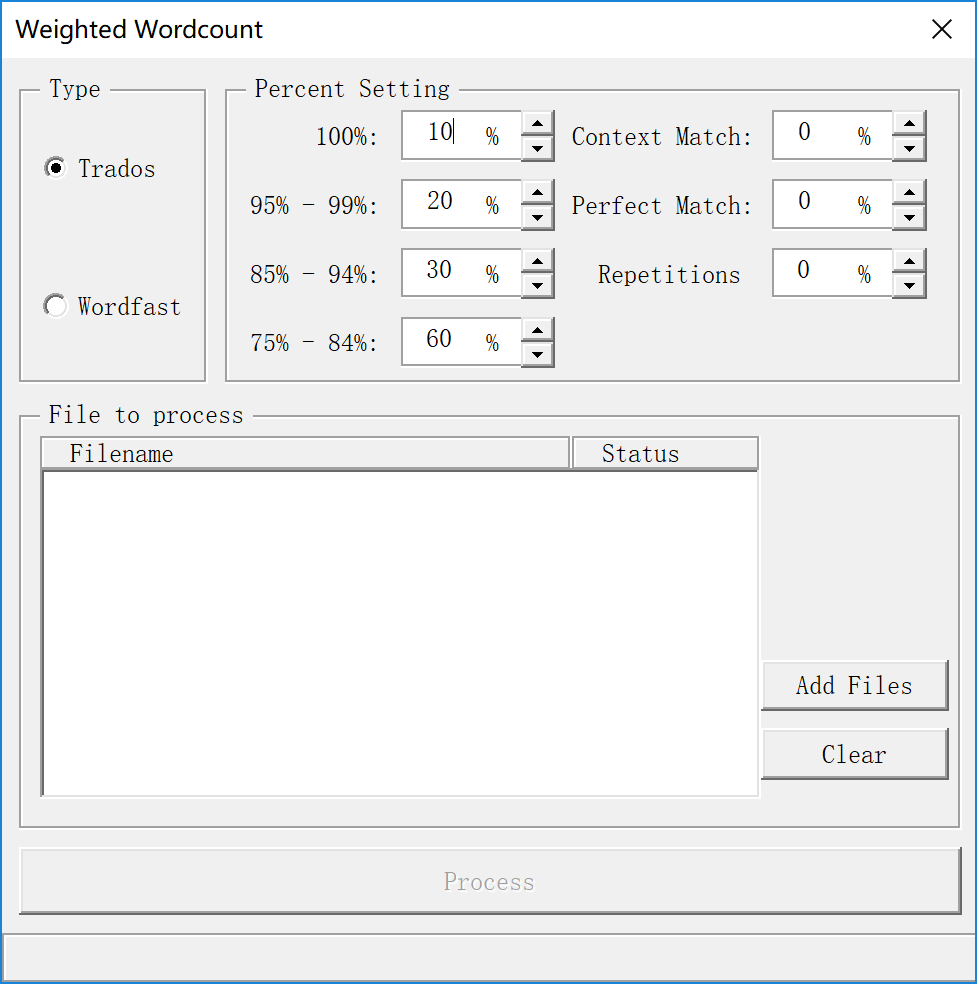
接下来,打开我们改进的字数统计工具,设置匹配范围(Match band):
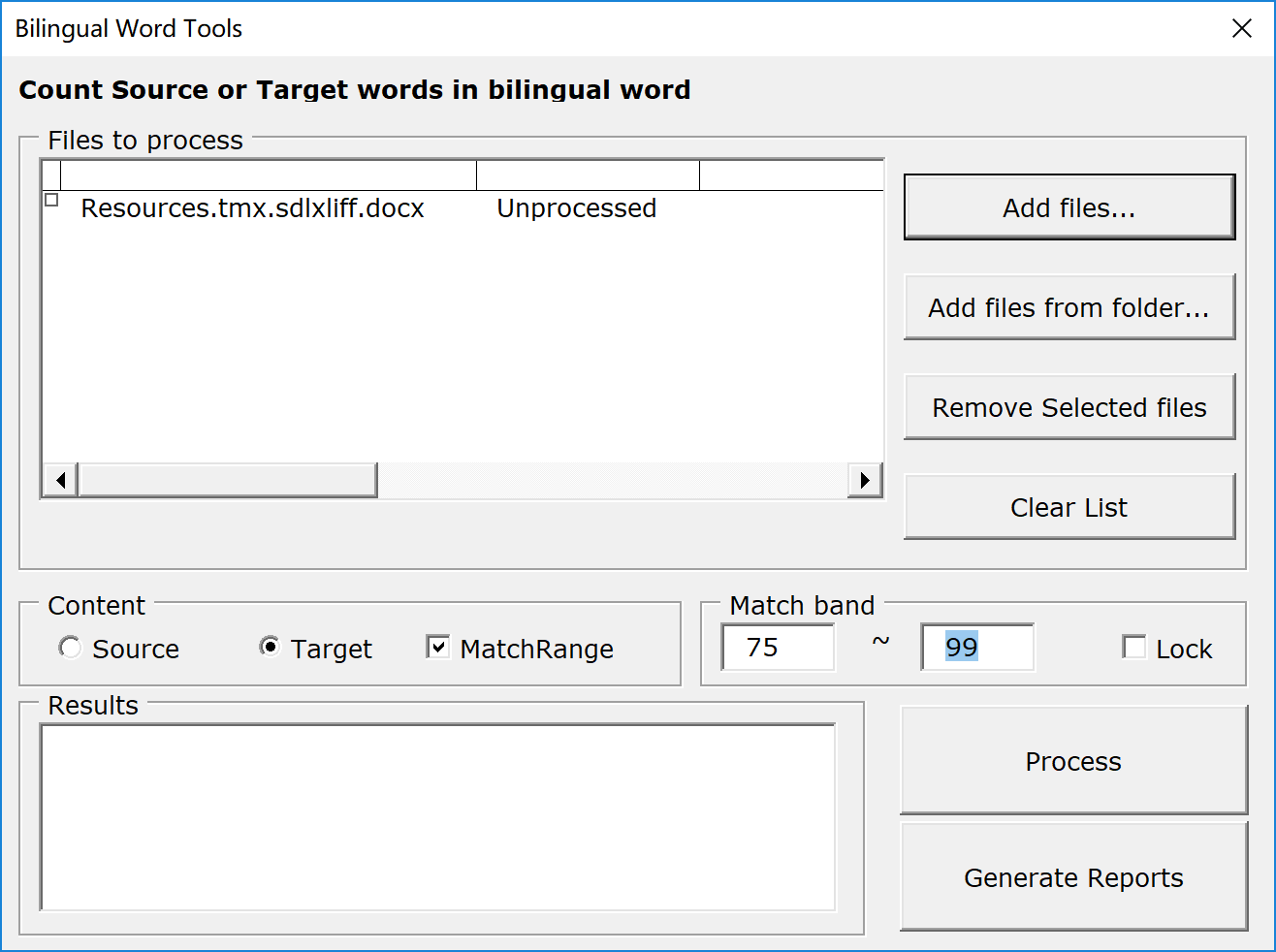
点击处理,这样工具即可精确统计指定匹配段范围的字数。
若勾选 Lock 选项,将只统计不翻译部分(锁定部分)的字数。
等效字数统计
支持的文件格式为 Trados 和 Wordfast 生成的字数统计结果(Excel 格式)。
- 首先,在 Trados 或 Wordfast 中分析字数之后,另存出 Excel 格式的字数结果;
- 然后,在等效字数工具中加载该文件,设定默认的等效比率,点击处理,即自动计算等效字数。
生成的结果如下图所示(该模板可完全根据需要进行定制)。默认情况下,以简单方式展现整个项目的总字数和等效字数、以及每个文件的总字数和等效字数。
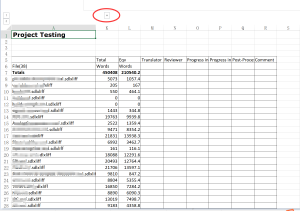
点击上图红框中的加号,将展开详细字数情况,即会显示每个匹配段的字数情况。
三、Trados 文件分割
我们开发的 Slice Tool 专用于切分及合并 SDLXLIFF 文件,它由 2 个组件组成,一个为切分工具,一个为合并工具。稳定高效是 Slice Tool 工具的显著特点,具体操作如下。
分割文件
打开 Word 程序,转到 Slice Tool 菜单;点击 Slice 按钮,选择按 ID 或字数分割文件:
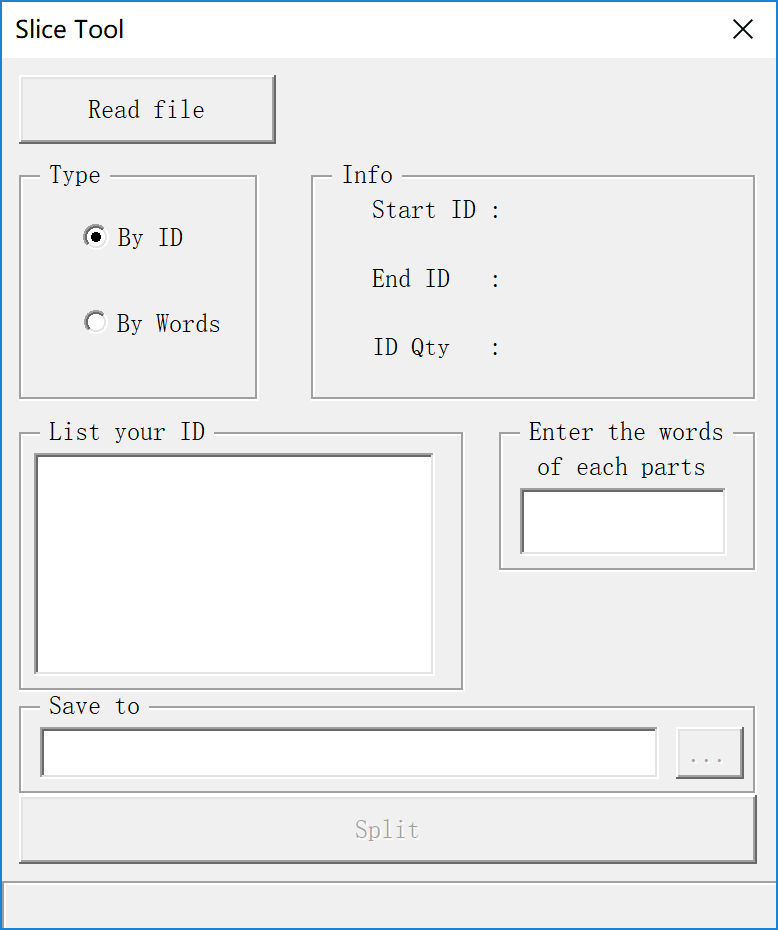
如果按 ID 分割,则请勾选 By ID,按照以下格式,将要分割的份数,填入在 “List your ID” 文本框中。
例如,如果句子数总共为 9999 句,我们要将文件分割为 3 份,那么我们可以根据实际情况,指定每个文件的 ID 范围。
1-989


999-3987


3987-9999
这样,SDLXLIFF 文件将按照以上 ID 数被分割成 3 个。
如果按照字数分割文件,则请勾选 By Word,然后在 “Enter the words of each parts” 输入要分割的每个文件的字数。假如字数为 30 万,我们可以输入 100000 字,那么文件将按照 100000 字,分割为 3 份。
分割文件之后,按照正常流程翻译;若需要合并文件,则请查看下面说明。
合并文件
注意要将分割之后的 SDLXLIFF 文件放在一个文件夹中,接着点击 Slice Tool 工具的 Merge 按钮,这时将弹出对话框,选定该文件夹,接着程序将自动合并文件。合并之后,将在当前文件夹下,生成合并之后的文件,文件名称为 *.merged.sdlxliff。
提示与建议
我们知道,当 SDLXLIFF 文件很大时,Trados 打开 SDLXLIFF 文件需要较长时间,而且在 Trados 中拖动滑块查看内容,速度也是很慢,因为 Trados 需要很长时间来响应并加载更多内容。我们强烈建议使用我们的排重工具打开 SDLXLIFF 文件来查看上下文。
我们的排重工具,可以一键极快速度打开 SDLXLIFF 文件,并展现全部内容,您可以方便地查看 SDLXLIFF 文件中分割点的 ID,并可直观地看到分割点的字数(排重工具最左侧显示有截止当前句段的字数总和)。
然后我们在 Slice Tool 可以根据需要按 ID,或按照字数来分割文件。
四、单独处理不翻译的内容
使用Exclude Untrans工具可以将Trados文件中的锁定句段去掉,直接生成一个全新的Trados文件。Exclude Untrans支持大批量处理Trados项目。
使用Hide Numer隐藏工具,可以一键将文件中的不翻译的大量数字、数字字母组合隐藏掉,这样使用CAT创建翻译项目的速度会更快,尤其是原始文件很大时,速度和效率提升很明显。例如,医学类项目,一个文件中可能包含了大量数据表格,这些不翻译的数字都可以隐藏掉,不进入翻译环节,也避免了翻译过程中误操作导致数字弄错的问题。
您可使用Fuzzy Locker将Trados文件中的模糊句段锁定,并可自行指定匹配率,例如,将95%到99%的句段锁定。
您还可以使用Export locks将锁定的句段导出来翻译。
五、TMX 创建工具
支持将上下对照和左右对照的 Word / RTF / Excel / TXT 转换为 TMX。操作步骤:
- 单击 File Browse 选择要转换的文件;
- 设置源语言和目标语言;
- 设置文本格式是上下对照还是左右对照;
- 设置 TMX 属性信息,可默认留为空;
- 选择文件保存路径。
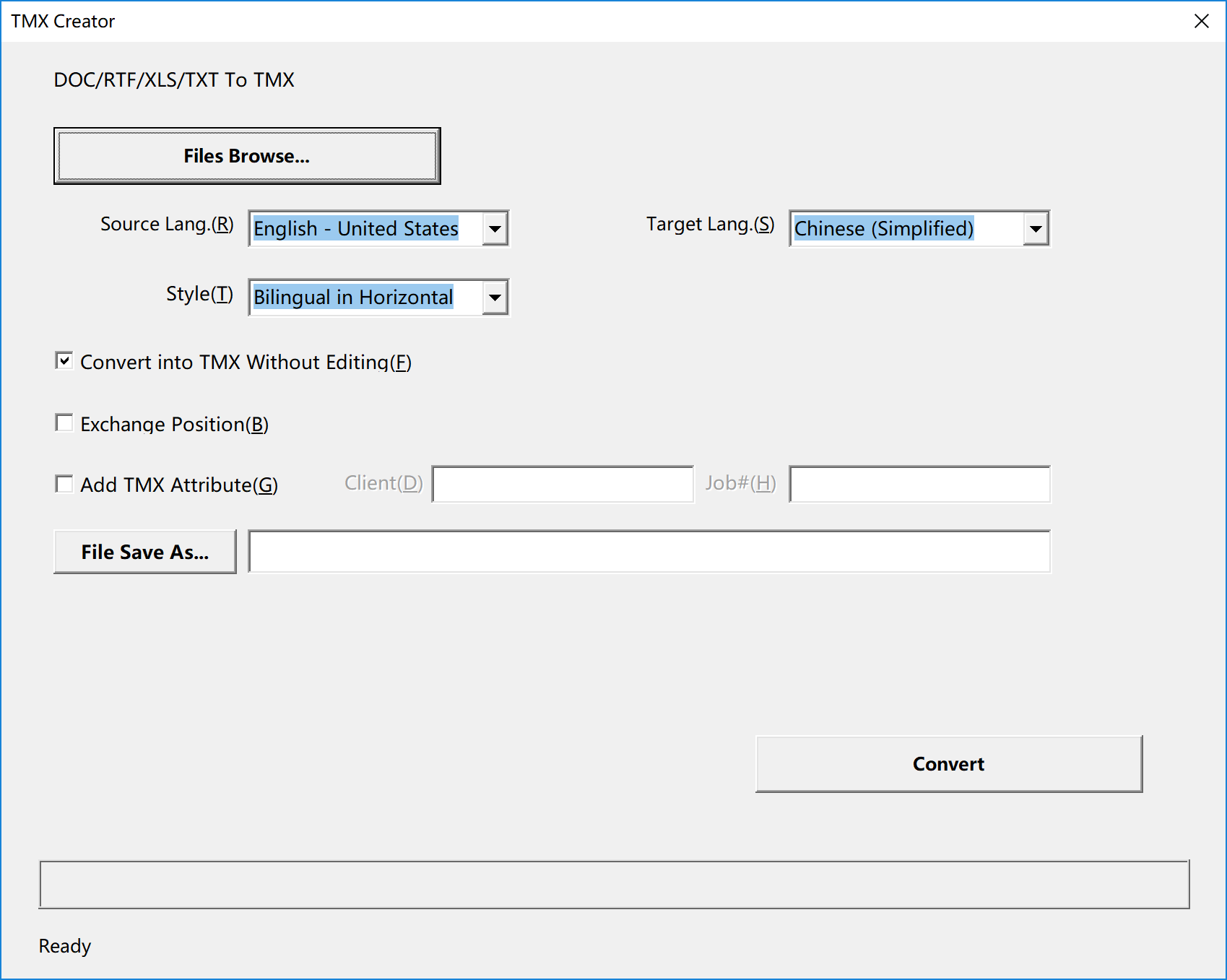
Bilingual in Horizontal 是指左右对照。
Bilingual in Parallel 是指上下对照。
六、字幕断句合并
大家知道,视频字幕长度是有限制的,例如,若字幕为中文,则通常每行字数不能超过14个字,因此在字幕翻译文件中,句子往往都是断开的,譬如下面示例:
1.
通过使用云端协作方案
2.
可以解决语料库
3.
项目信息共享等协作问题
4.
这些解决方案包括Trados GroupShare
5.
Memosource, MemoQ Server等等。
如果句子断开了,那么制作出来的机器翻译结果往往很差,换言之,机器翻译的参考性较低。只有将断开的句子全部合并回完整的句子,那么出来的机器翻译才具有更佳的参考性。
当然,我们可以手工合并断开的句子,这样效率比较低,使用Caption Unbreaker,可以一键将所有断开的句子合并成完整的句子。
Caption Unbreaker搭配我们的排重工具使用,首先使用排重工具,加载全部翻译文件,然后使用排重工具,导出双语Word文件。
接着使用Caption Unbreaker加载该双语文件,一键将全部断开的句子合并。
最后使用CAT工具处理合并的文件,然后使用AI翻译合并后的文件。
七、常见问题
Q:字数统计分析完成之后,未显示统计结果,怎么办?
A:处理完成之后,若没有任何字数统计结果,请使用 360 安全卫士清理系统缓存,再重新处理一次即可。