
QAExpert 既是一款 QA 工具,又能化身语言专家检查翻译的准确性,并提供建议译文。QAExpert 为 Windows 独立程序。
一、支持的文件格式
QAExpert 支持的文件格式包括:
- 制表符分隔的文本(TXT 和 Excel 术语);
- Trados SDLXLIFF;
- Trados SDLTB;
- Trados TTB;
- MemoQ MQXLZ;
- MemoQ MQXLIFF;
- Wordfast TXLIFF;
- XLF、XLIFF 文件;
- Word 和 PDF(文风);
- HTML(文风)。
二、QA 功能
- 检查术语问题;
- 顶级模型检查译文准确性,并提供建议;
- 检查繁体项目的简体字和简体风格,并提供建议;
- 检查广告法禁用词;
- 检查原文不一致;
- 检查译文不一致;
- 检查译文为空;
- 检查标记;
- 检查数字;
- 检查 URL;
- 检查双空格;
- 检查译文中的重复词;
- 顶级模型检查译文是否符合客户文风要求。
三、程序安装和卸载
以管理员身份运行程序,以默认方式安装程序即可。
要卸载程序,请转到 Windows 系统的控制面板,找到 QAExpert,点击卸载即可。
要激活程序,请转到帮助菜单下,点击许可证 → 导出机器码,将生成的文件发给我们。使用获取的许可证,同样在许可证对话框激活程序。
四、使用方法
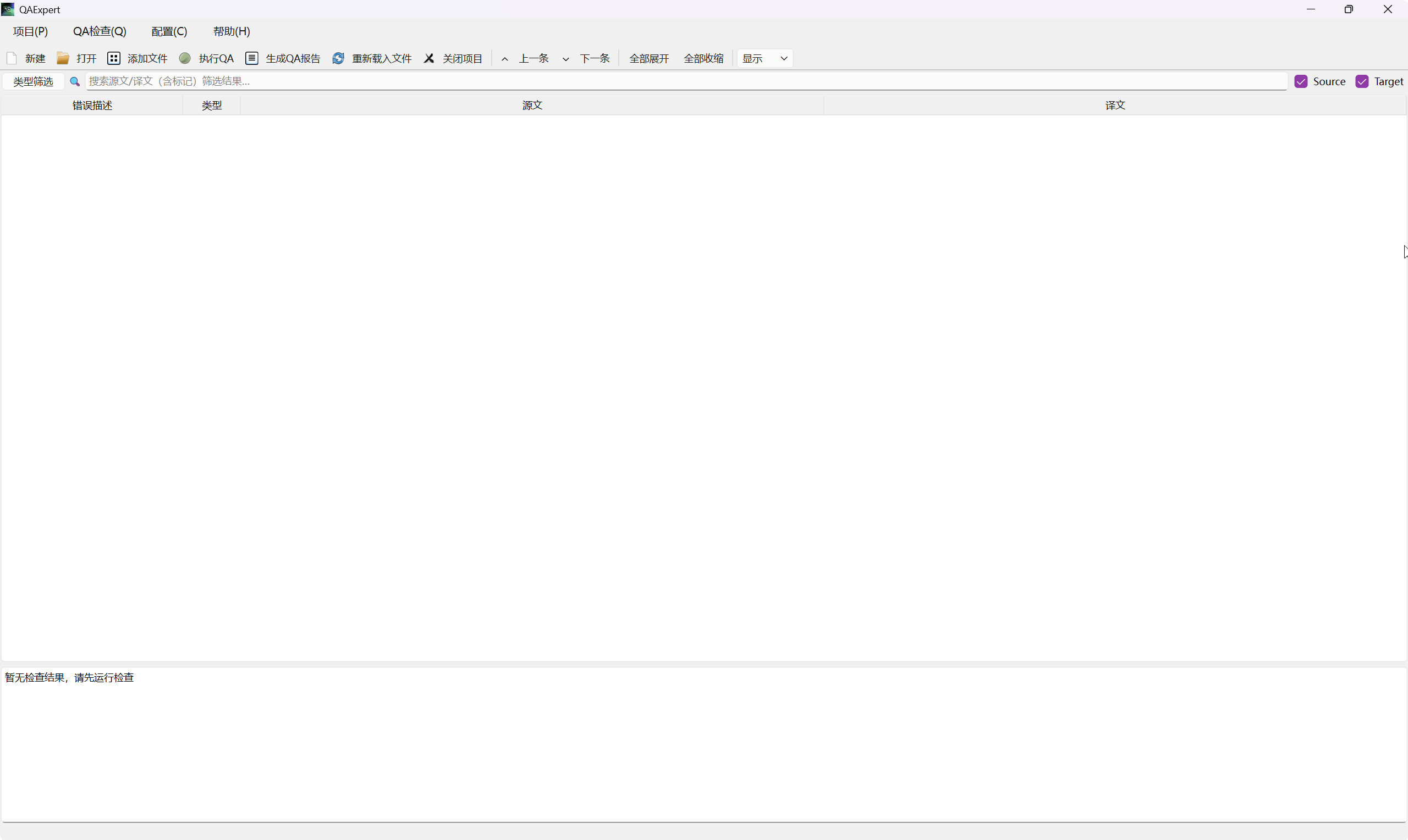
使用 QAExpert 检查语言质量,建议先配置 AI 模型,这样 QAExpert 能化身语言专家检查译文准确性。请转到配置 – AI 配置,选择所需的模型。更多信息见下文设置部分。
QAExpert 可以并行运行多个实例,也就是说,如果我们有多个项目,我们可以打开多个 QAExpert,同时并行执行 QA。
操作步骤
- 点击新建项目菜单,接着添加翻译文件和术语库。这里可直接用鼠标将双语文件和术语库拖入到对应字段。
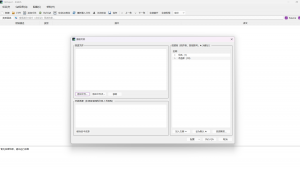 在添加完文件之后,若需要更改设置,可以点击配置按钮,修改设置。您使用过的术语库和文风,会作为历史记录罗列在右侧资源库字段。这样下次要用时,可直接从右侧资源库添加选定的术语库和/或文风。
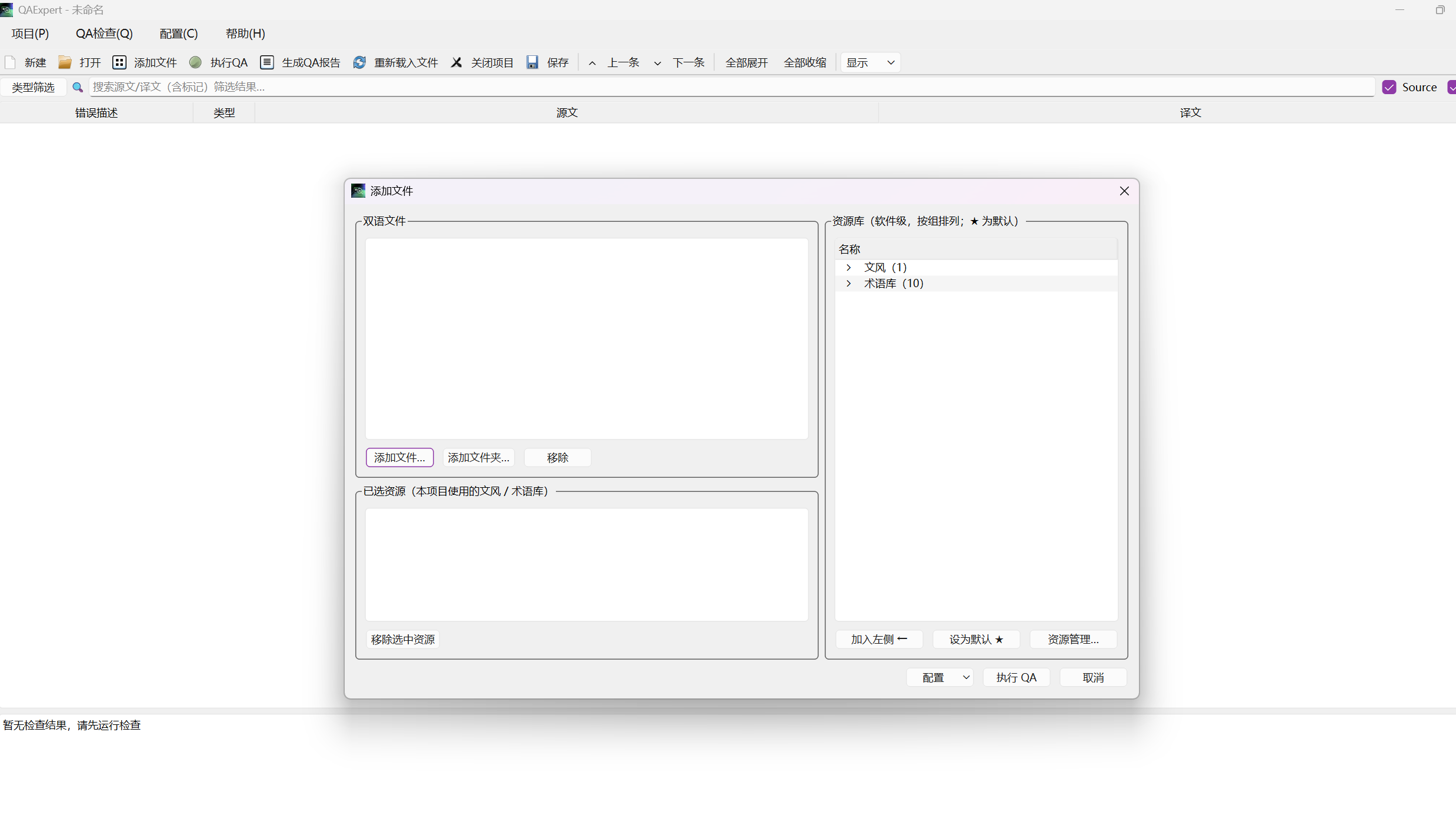
- 点击执行 QA,执行完毕之后,会显示 QA 结果。
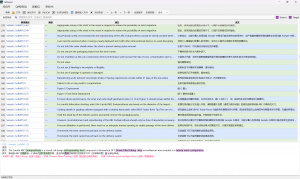 接着我们可以对照 QA 结果更正译文。我们推荐生成 QA 报告,对照 QA 报告,快速查看真实错误。
 - 点击程序上的生成 QA 报告菜单。程序将生成 QA 报告,输入报告名称,将报告存储在指定路径即可。
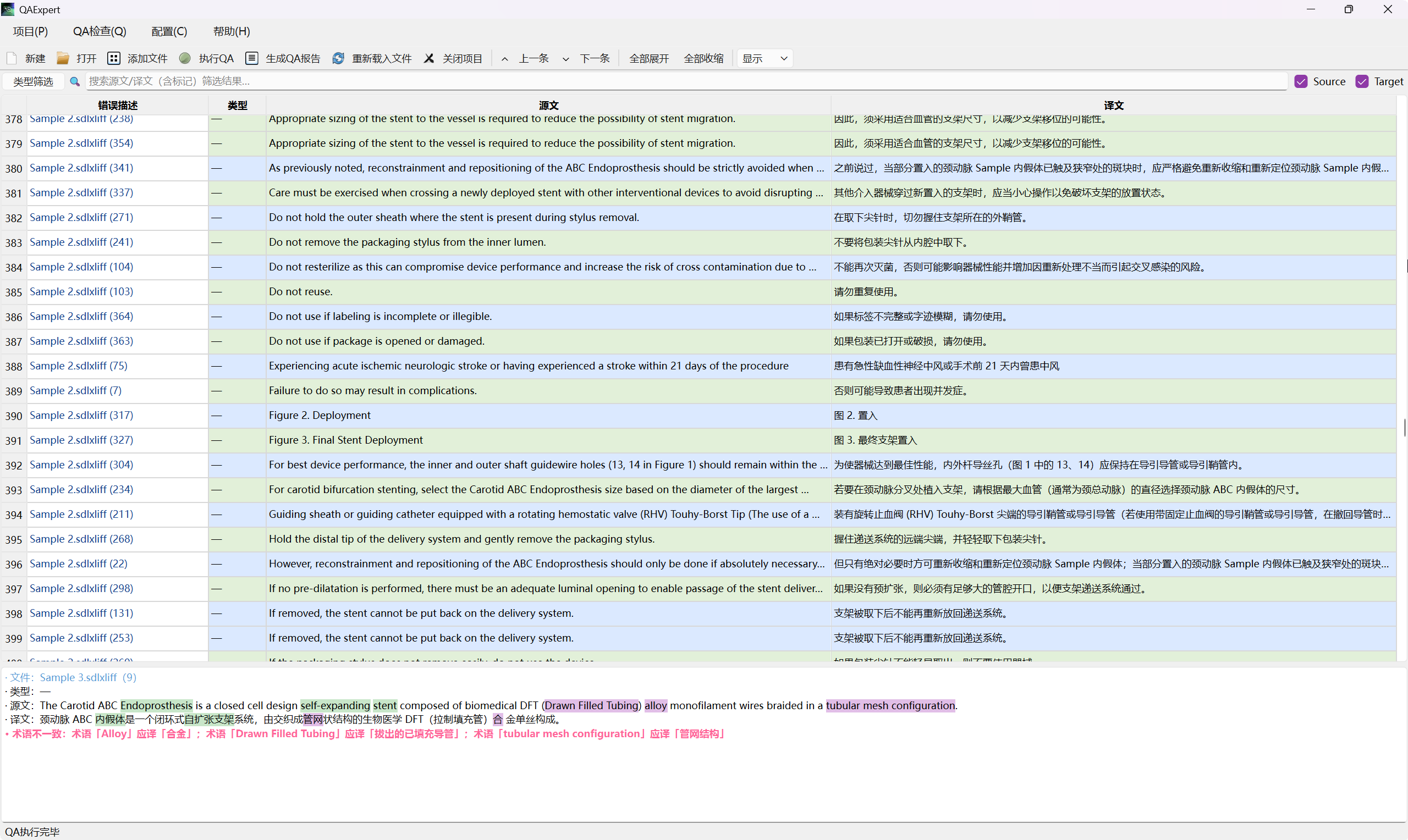
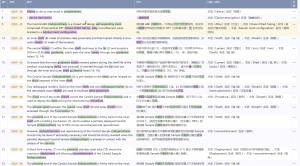 上图为术语错误,绿色表示正确应用的术语,紫色表示可能存在问题的术语。推荐导出 QA 报告。在 QA 报告中,能直观看到所有可能的错误,方便快速查找真实错误,忽略误报。QA 报告依照文件和错误类型进行了归类。
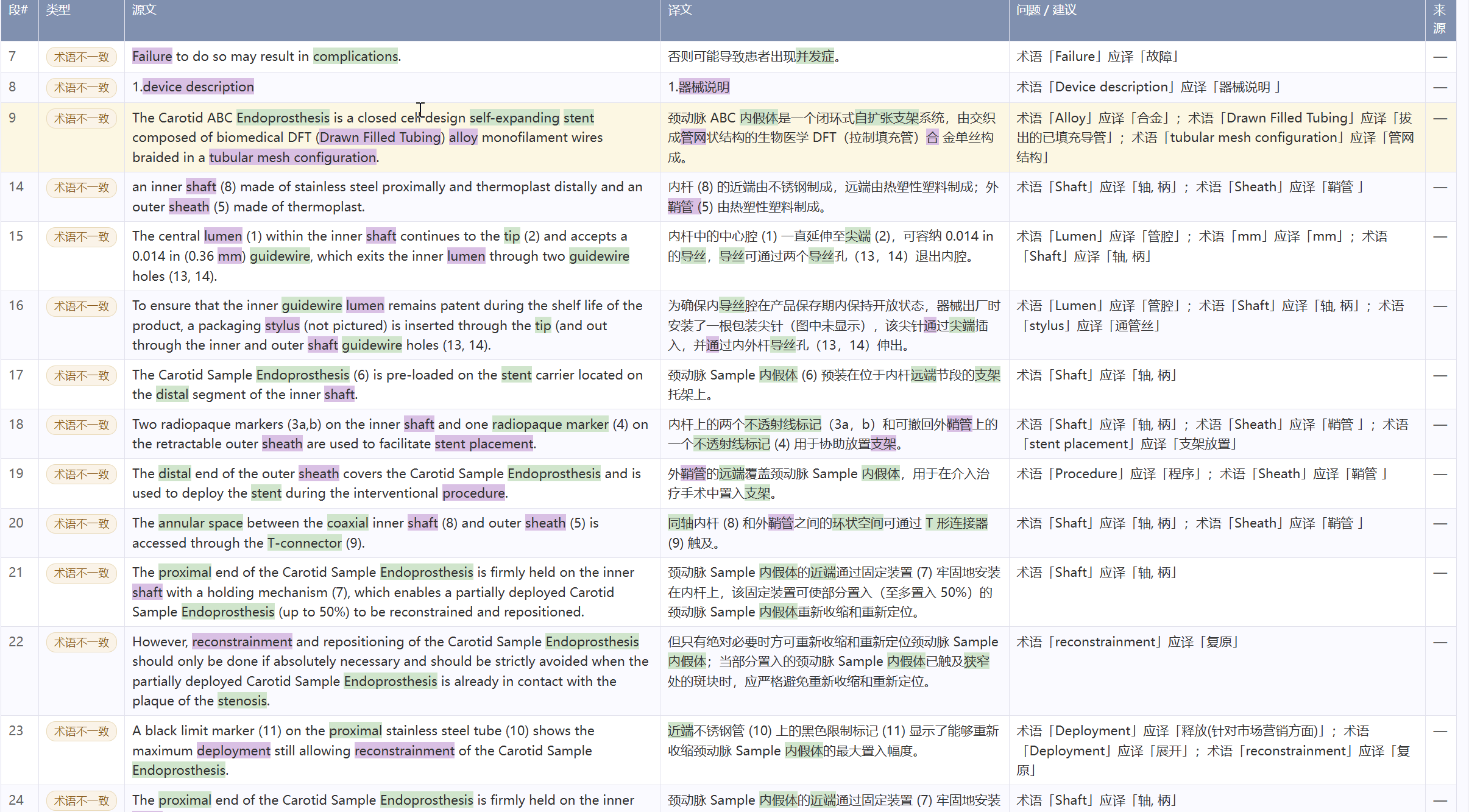
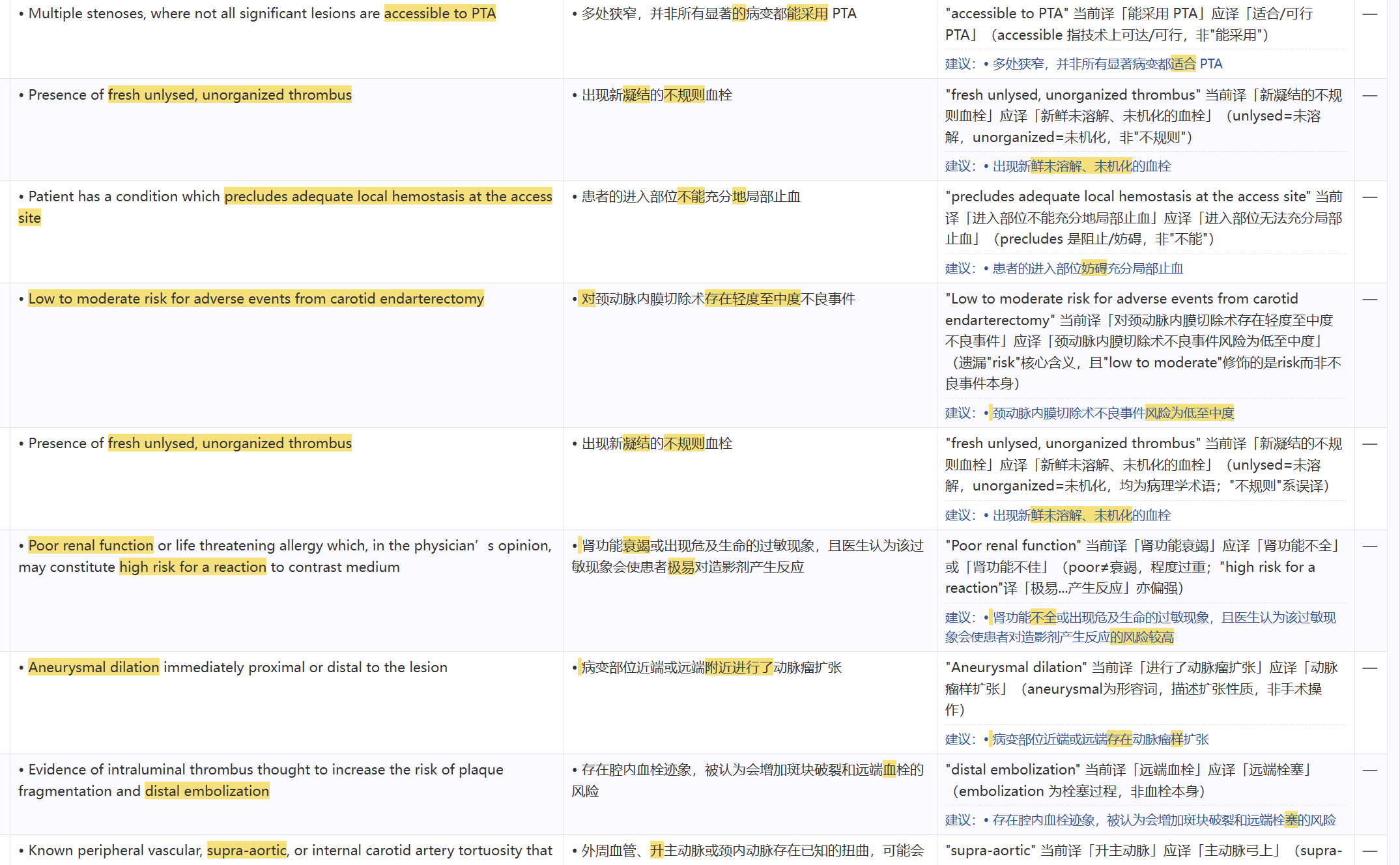
检查 QA 报告中的错译漏译
QAExpert 采用顶级人工智能,能精准找出弄错或漏掉的问题,并提出修复建议,同时,根据上下文提供建议的译文。您可以根据 QA 报告,快速确定是否为真实错误。
五、重新载入项目
项目 QA 完成之后,可以点击 QAExpert 主程序界面菜单上的重新载入文件按钮,即可刷新当前视图,已修改的错误,将不再显示。
接着再次执行 QA,再次检查是否有遗漏的真实错误。
六、打开已创建的项目
打开 QAExpert 程序,如下图,点击打开。
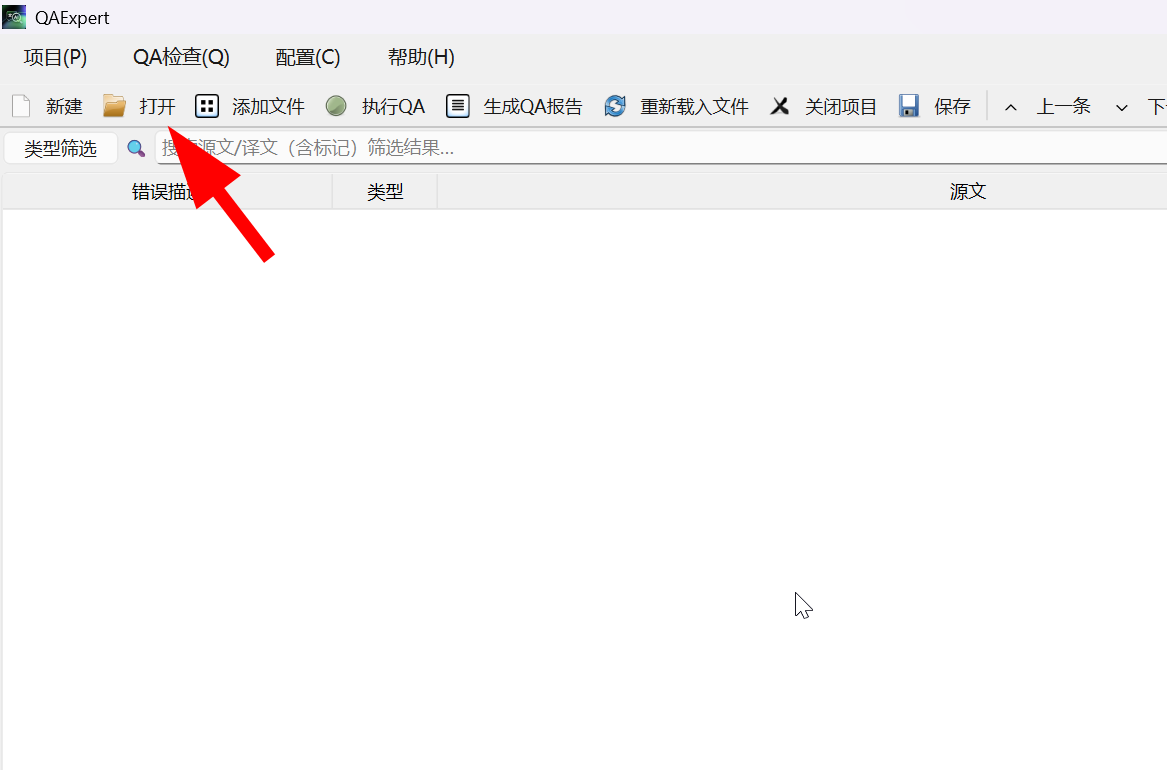
选定之前已创建的项目 (项目名称).qaexpert 即可。或者直接双击 (项目名称).qaexpert,可直接打开对应项目。
七、搜索术语
您可以在新建项目之后,在程序主界面,按原文和/或译文来搜索包含搜索词的句段。
八、设置
在配置菜单下,能设置检查项配置,您可以选择要检查的项目。同时可选择忽略检查 100% 匹配和锁定的句子。
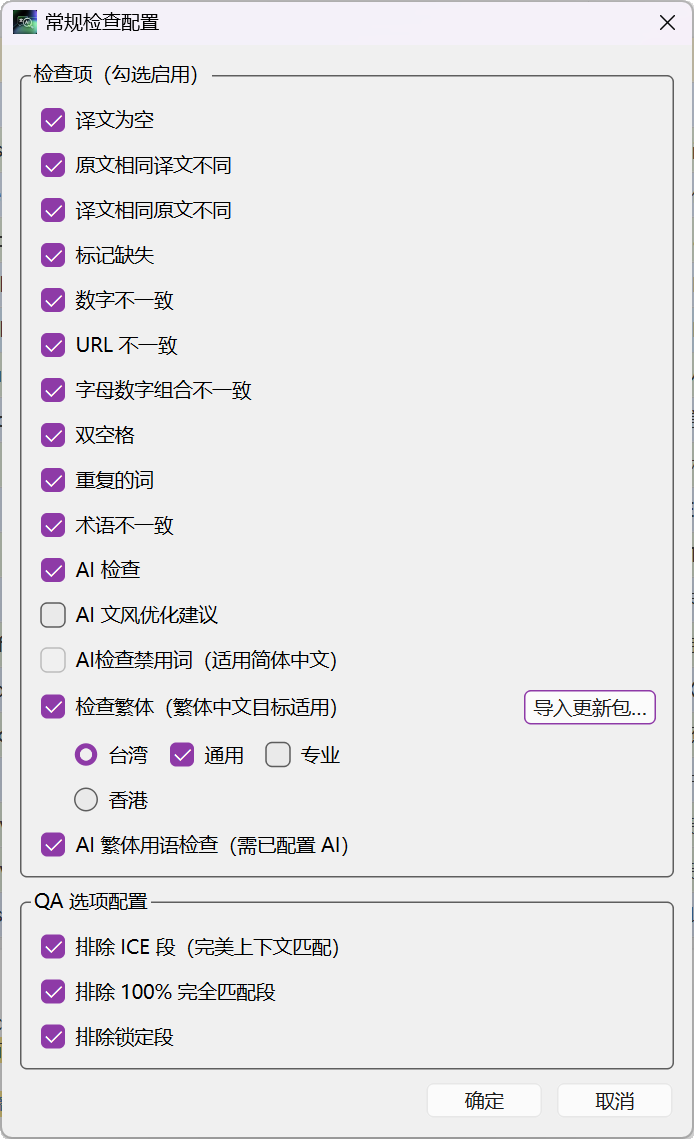
检查硬错误的选项如文字标注的意思一样直白无需解释。以下是QAExpert独创的功能选项。
- AI 检查:是指利用语言大模型检查错译和漏译、以及存在理解和文化问题的错误。
- AI文风优化建议:是指在QAExpert中载入特点项目的文风指南之后,在检查过程中,不符合文风要求的问题,会报告出来。
- 检查繁体选项:默认情况下始终检查项目中的简体字。如果要使用特定语言的数据库,可勾选对应的数据库。如仅需要检查简体字,则不用选择任何数据库。
- AI检查禁用词:仅适用中文简体项目,是指中文措辞违反了中国广告法规定的要求,这些问题将会报告出来。
管理模型
在配置菜单下,选择模型配置,或点击程序主界面右上角,选择管理模型,即可打开管理模型对话框。
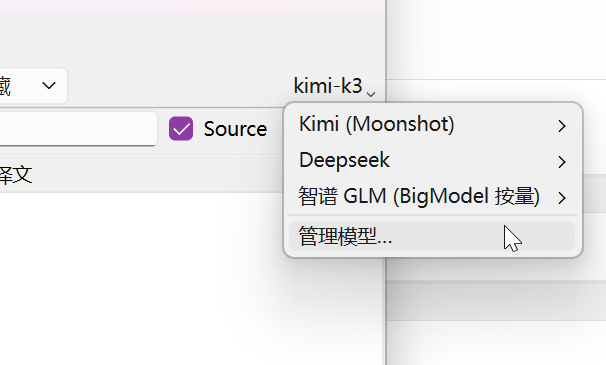
在管理模型对话框中,左上角显示的是当前使用的模型。
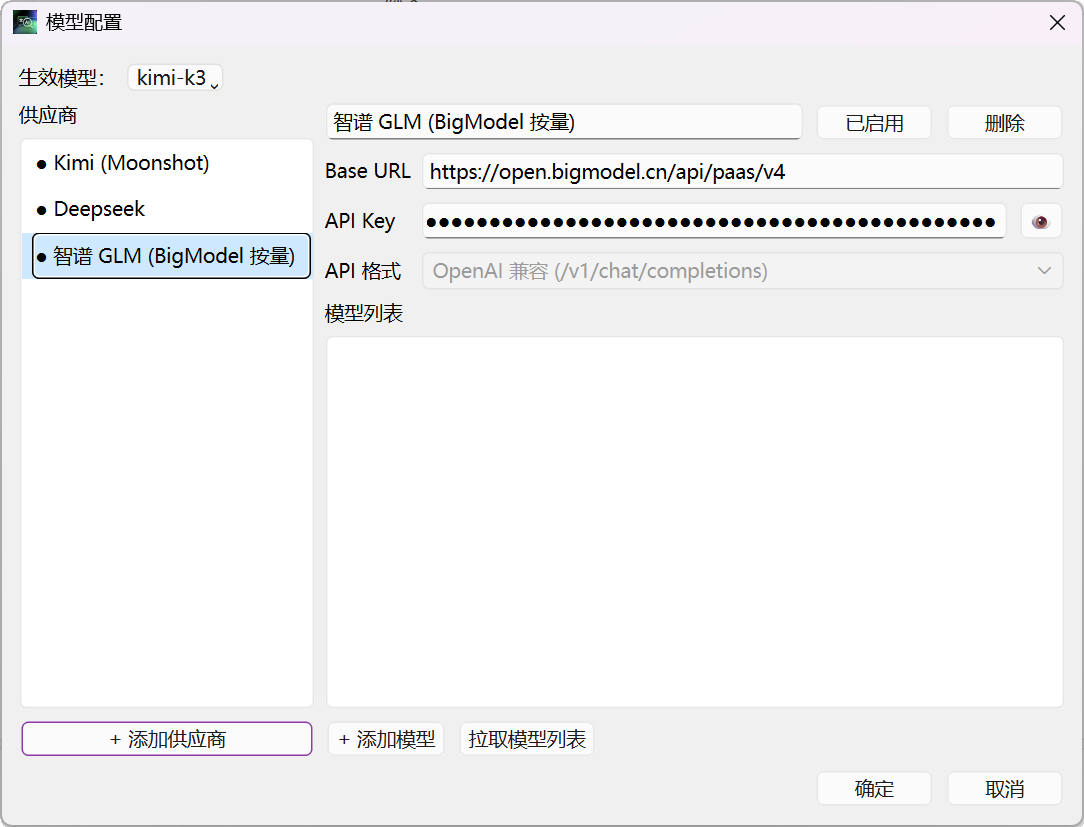
要添加模型,在选中模型后,点击拉取模型列表,支持的模型将全部罗列出来。
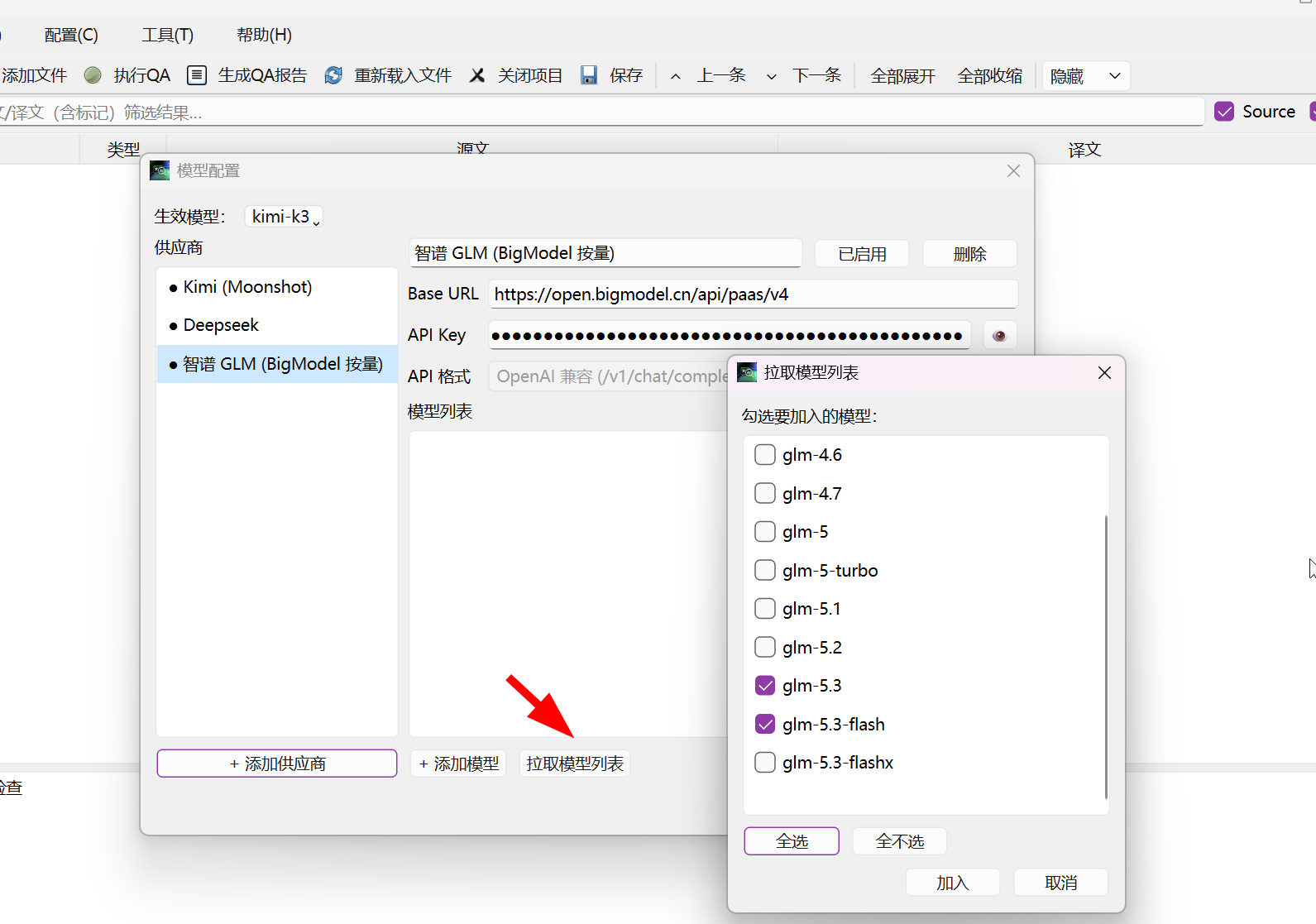
如图所示,我们选择 GLM 5.3 和 GLM5.3 Flash,点击加入按钮。添加完后,我们可以输入模型的 API。最后在生效模型字段,选择要使用的模型。
- 在“供应商”字段选择所需的模型;
- 在“API Key”字段填入密钥。
其他配置
另外,在配置菜单下,点击错误显示顺序配置,可让程序依照自定义的顺序显示错误。
在配置菜单下,还可以点击通用显示配置和字体,分别设置是否显示 Tag 和程序 QA 结果界面显示的字体。
九、资源管理
QAExpert 设计了资源管理功能,这一功能主要目的是方便我们日常使用,因为文风和术语库通常情况下更新频率较低,尤其是文风基本上修改的很少。在 QA 的时候,我们只用选取术语库和文风就可以了。总之,就是为了随取随用,无需反复添加!
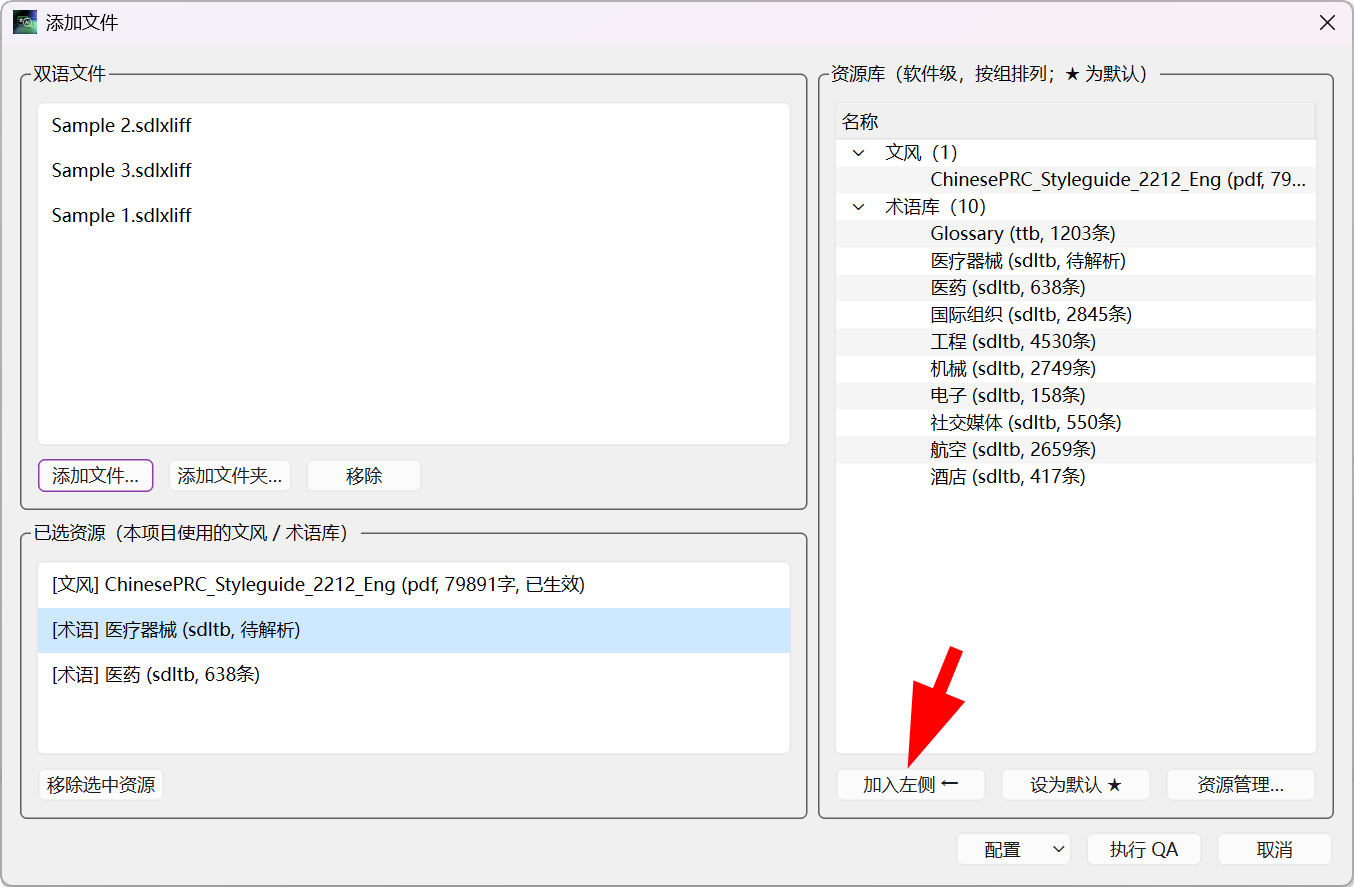
您还可以设置默认使用的文风和术语库,点击“设为默认”按钮。那么在执行 QA 的时候,则默认使用它们,无需每次选择。
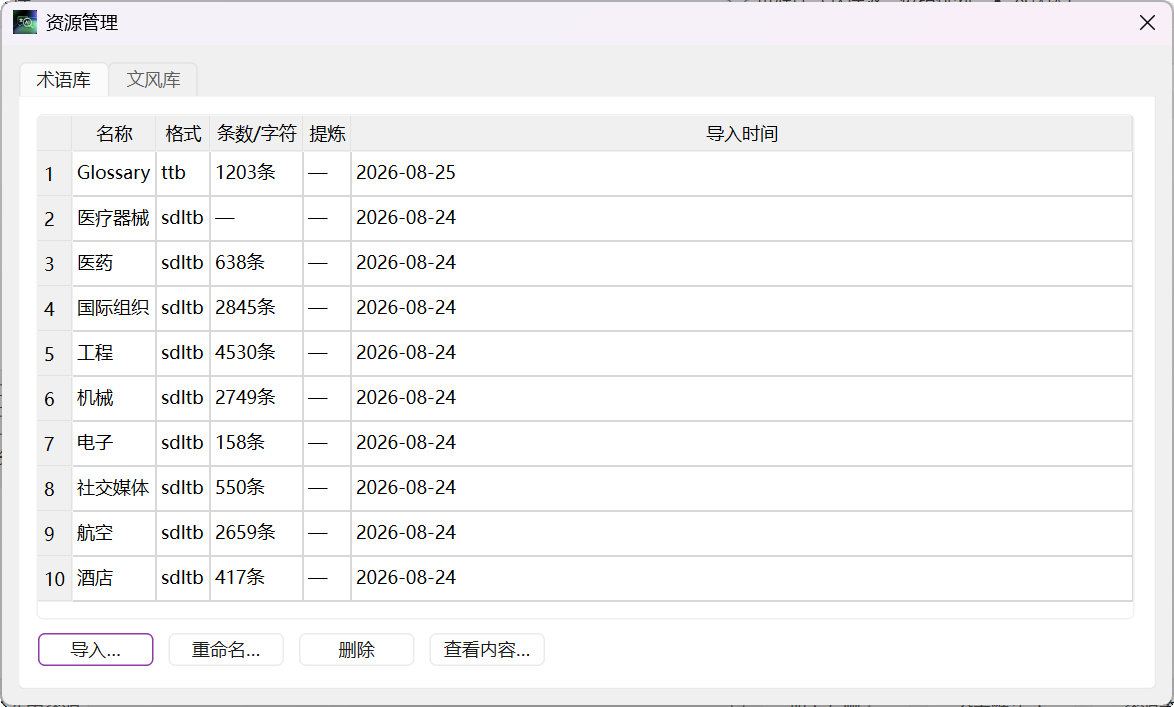
添加术语库
- 在新建项目后,点击资源管理;
- 在“术语库”选项卡,点击“导入”按钮,将要使用的全部术语库加入到 QAExpert 中。
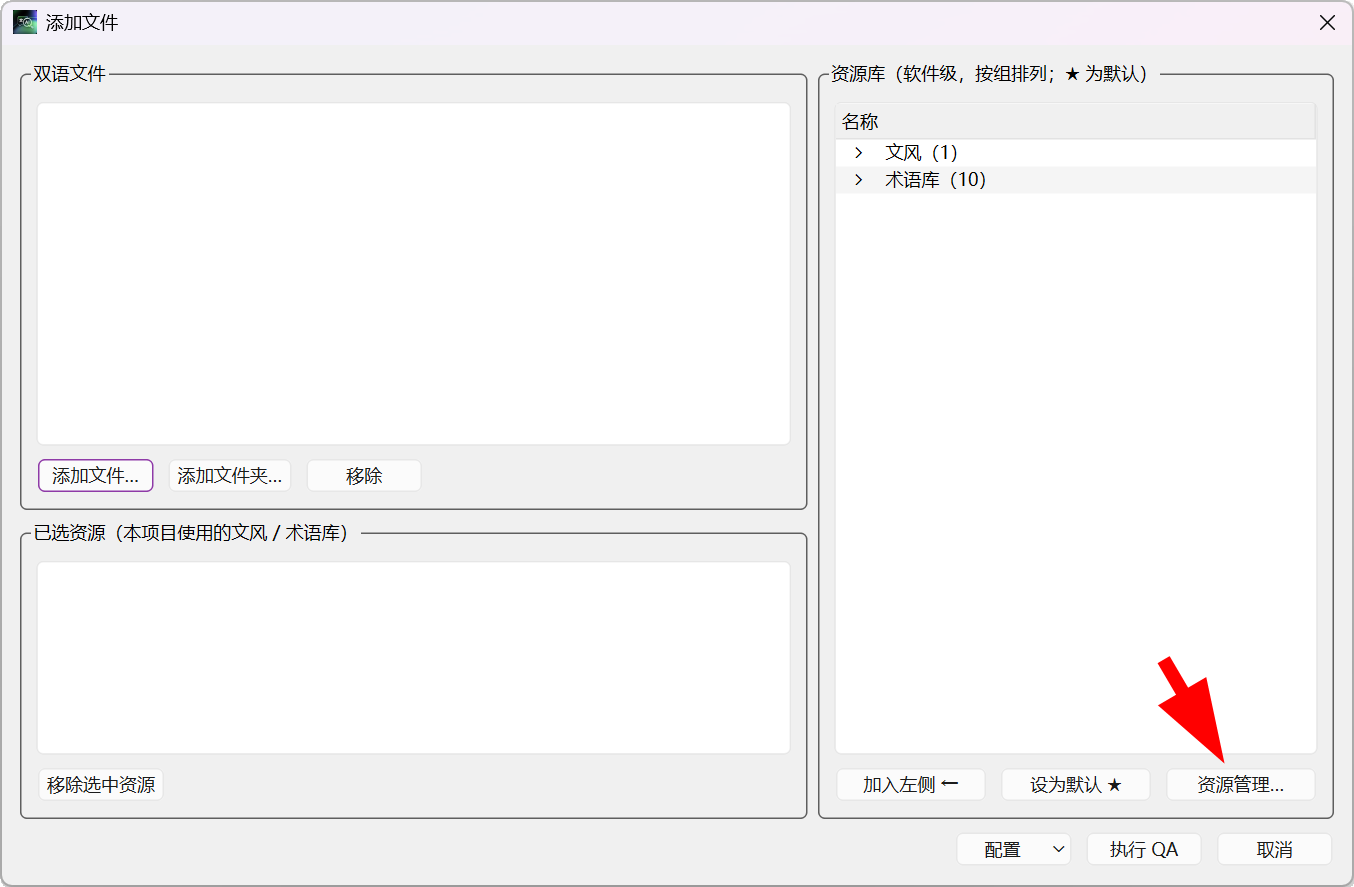
过往使用过的术语库,会作为历史记录罗列在“新建”对话框的“资源库”中。您可以在后续项目中随时将过往使用过的术语库添加到当前项目(即“新建”对话框的左侧“已选资源”)中。
添加文风
- 在“文风库”选项卡,点击“导入”以添加文风指南。支持的文风格式为 PDF 和 WORD 格式;
- 接着必须点击“提炼”按钮。模型会分析文风中的规则,以方便在 QA 时使用。
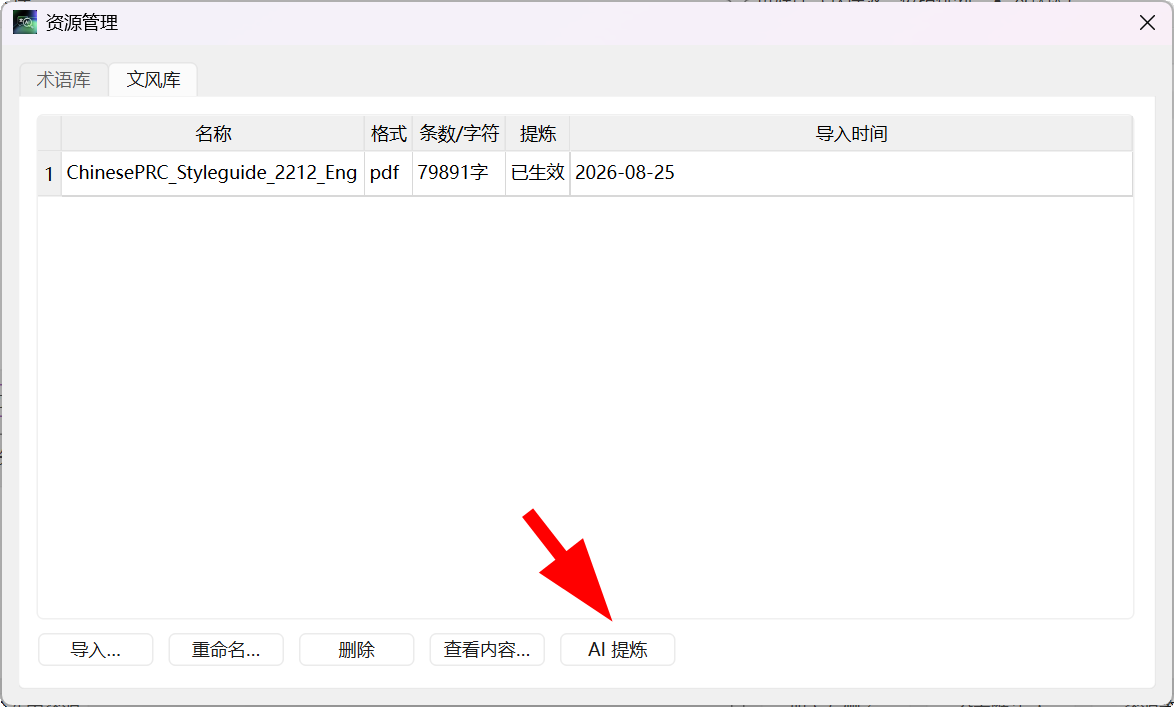
一般情况下,文风会规定详细的行文风格和各类细节,AI 模型分析和总结这些规则需要耗费一些时间,我们推荐在分析文风时,切换使用 DeepSeek 提炼文风规则。在 QA 的时候,可切换使用 DeepSeek 或 KIM K3,后者检查更加细致和精准。
十、工具
QAExpert 提供了检查繁体单语文件的工具。它可检查下列格式的文件:
- MS Office 全系列文件;
- TXT 文本文件;
- XML 文件;
- 网页文件 HTML。
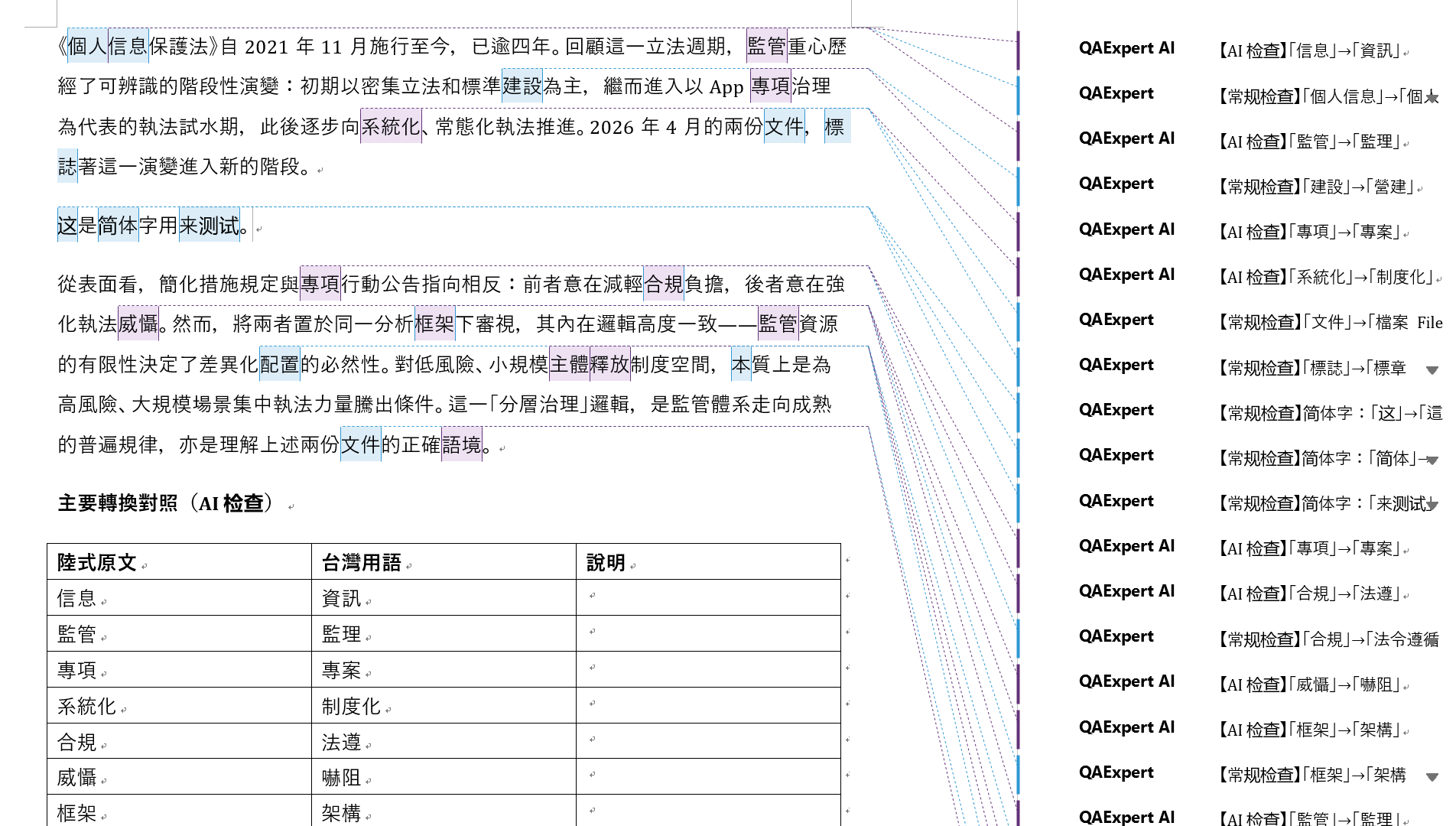
QAExpert 单语繁体文件检查工具,支持检查台湾繁体和香港繁体。您可选择使用内置数据库和/或 AI 来进行检查,检查结果以 Word 批注形式展示。
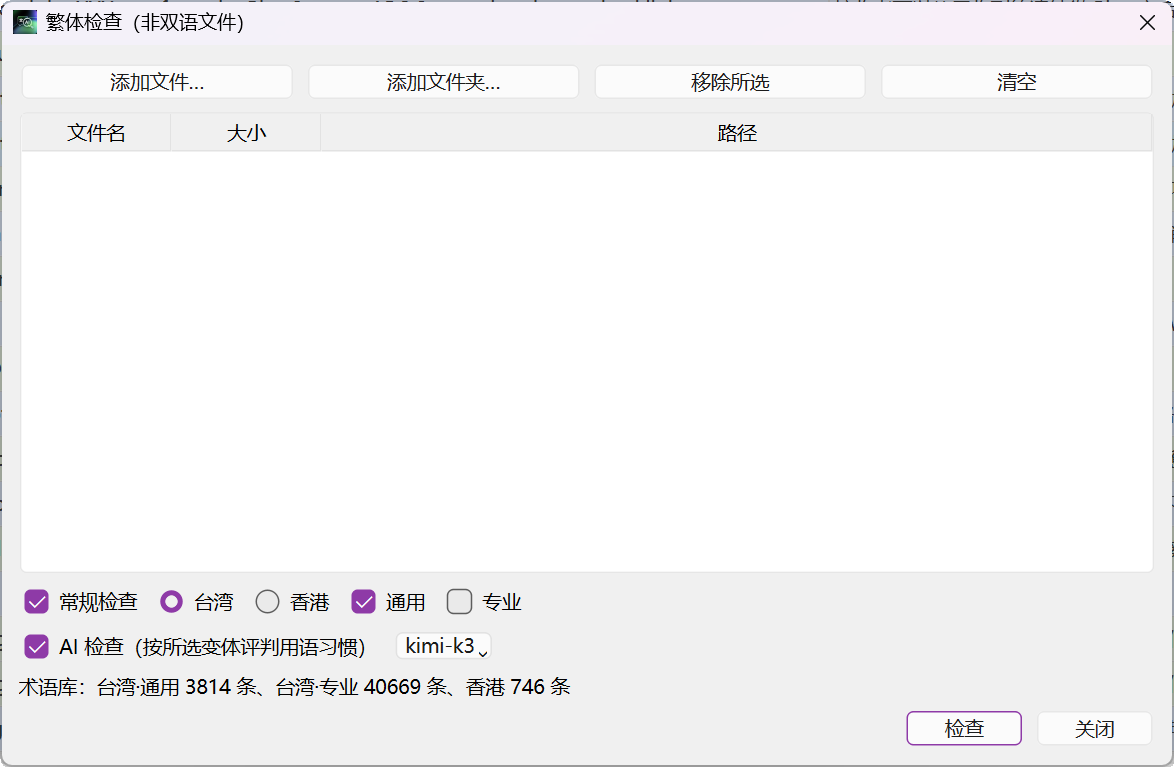
这一工具的操作方式很简单,直接将要处理的文件拖放到工具中即可。检查结果为 Word 批注形式。
十一、帮助
在帮助菜单下,可点击查看在线帮助,以及激活许可。
十二、常见问题
Q1:添加 Trados sdltb 术语库时,提示以下错误,怎么办?
“读取旧版(Jet).sdltb失败:本机可能未安装 Microsoft Access Database Engine,或驱动位宽与 Python 不匹配。可改用 .ttb 格式,或安装 Microsoft Access Database Engine Redistributable.”
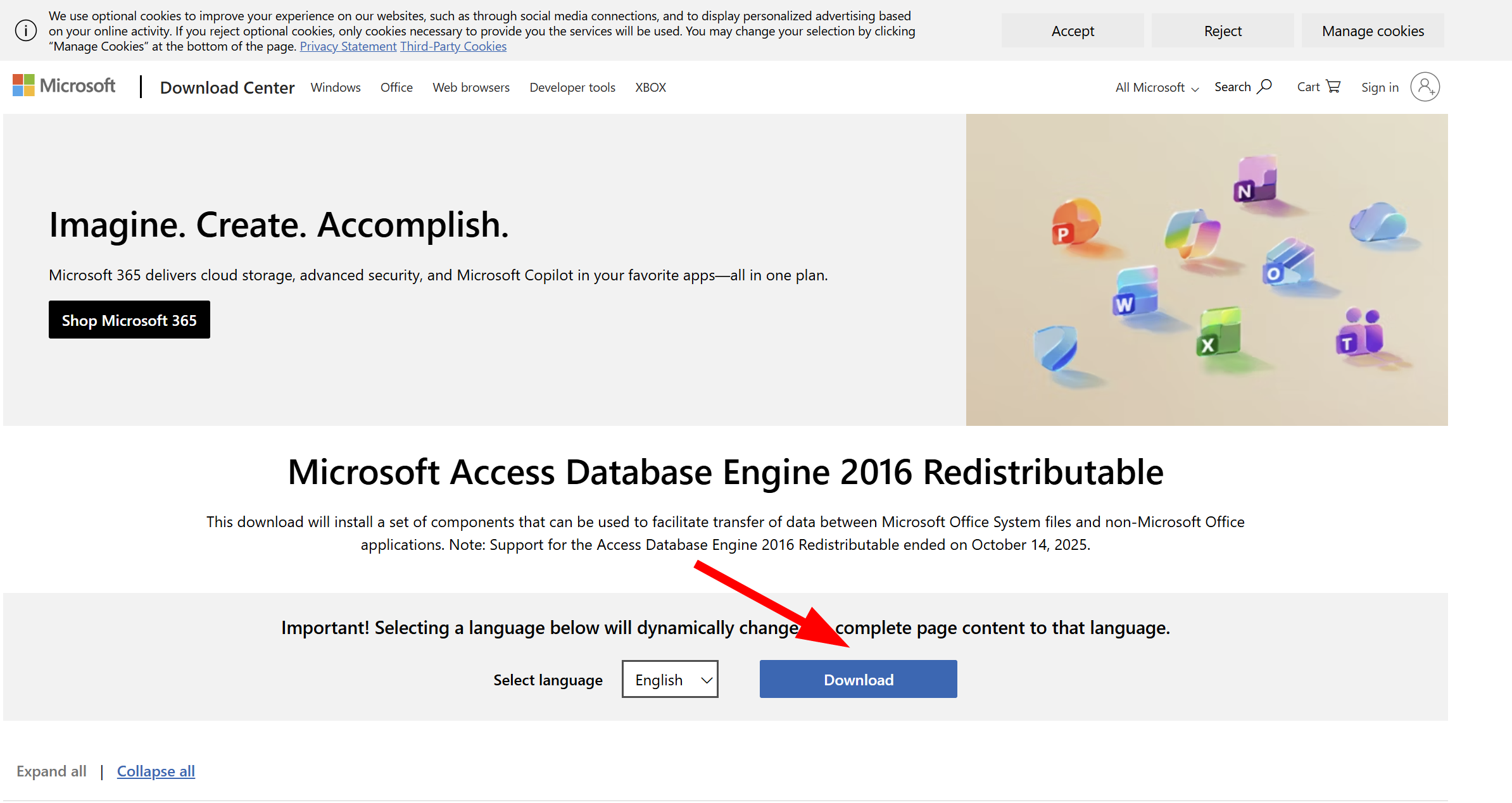
A:请安装 Microsoft Office 64 位版,确保安装有 Access 程序。另请转到 Microsoft Access Database Engine Redistributable 下载页,并选择标有 64 位的版本。
Q2:怎么在 AI 模型平台申请 API?
A:请访问 AI 模型平台官方网站,完成注册后创建自己的 API 密钥。之后,您还需要在对应平台充值,所创建的 API 才能发挥效用。