
国内很多科技企业使用 CorelDRAW 制作图文并茂的中文版宣传材料,当要将中文版宣传材料国际化时,他们的做法往往是将内容拷贝到 Word 中翻译,然后再手工贴回去。我们的解决方案 CorelDRAW Translation Toolbox 可使这一过程实现自动化——翻译企业在碰到科技企业的这类国际化需求时,便可使用这一解决方案。
CorelDRAW Translation Toolbox 可一键导出 CorelDRAW 文件中的内容,译者可直接在 Word 或 Trados、MemoQ 等 CAT 工具中翻译。翻译完成后,可将内容更新回 CorelDRAW 文件,并能完美保留原文的格式信息。
CorelDRAW 翻译工具适用于 CorelDRAW X6、X7、2017、2019 及更高版本,无论是 32 位版或是 64 位版。
一、版本说明
CorelDRAW 翻译工具 2020 版全面支持保留 CorelDRAW 内容的格式信息,支持的格式信息如下:
- 粗体、斜体
- 下划线(single、double and thick underline style)
- 删除线(single and double)
- 字号大小、字体名称、颜色
- All caps、Small caps
- 上标、下标
2020 版提供 2 个版本,您可以根据需要切换使用:
- TranslationToolbox_any.gms —— 默认版本(已置于安装文件夹中),导出 CorelDRAW 全部格式信息;
- TranslationToolbox_mixed.gms —— 可选版本,仅当段内有不同的格式信息时,上述类型的格式信息才会被导出。
二、安装
前提条件:CorelDRAW 程序须是选择「典型」安装模式安装的——简单来说,CorelDRAW 需要安装有 VBA 接口程序,方可正常使用本工具。如果您是采用自定义方式安装的 CorelDRAW,可重新采用典型模式安装。
- 退出 CorelDRAW;
- 将 TranslationToolbox 文件夹(不是文件夹中的 4 个文件)拷贝到 CorelDRAW Addons 文件夹:
Addons 文件夹路径:
32 位版  <CorelDRAW 安装文件夹>\Programs\Addons
64 位版  <CorelDRAW 安装文件夹>\Programs64\Addons

例如 CorelDRAW 2019:
C:\Program Files\Corel\CorelDRAW Graphics Suite 2019\Programs64\Addons

- 启动 CorelDRAW,随便打开任何一个 CorelDRAW 文件,Translation Toolbox 会显示在顶部菜单上。
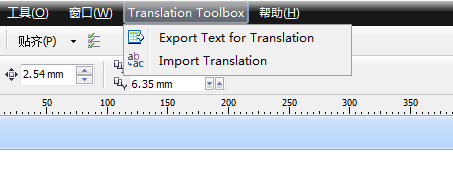
提示:部分版本可能无法在工具栏上显示菜单,但并不影响工具的正常运行。要打开本工具,可在 CorelDRAW 菜单上选择工具 - 宏 - 宏管理器,在右侧面板上就会显示本工具,如下图。

CorelDRAW 2019 请选择工具 - 脚本 - 脚本,同样地,本工具会显示在右侧面板上。

三、导出文本
- 点击 Export Text for Translation 按钮,将显示 Export 对话框。您可以选择要导出的页面(默认会显示所有页面);
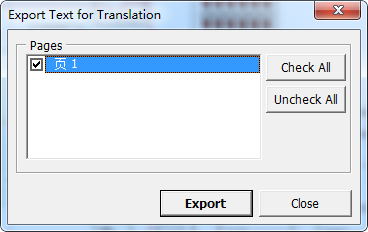
- 点击 Export 按钮。默认情况下,导出命令将在原 CorelDRAW 文件同一目录下生成一个同名 DOCX 文件;如果 Office 版本为 2003,则会生成一个 DOC 文件。
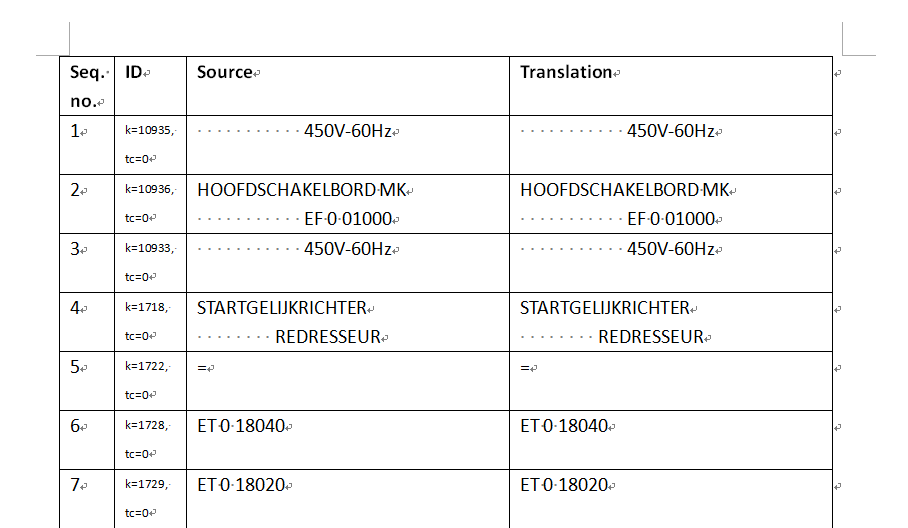
导出的 Word 文件包含 4 栏:
- 文本块顺序号;
- 文本块所在页面的名称和文本块静态 ID——ID 是唯一的,用于确保译文能准确地更新回文件;
- 原文;
- 目标文本。
除第 4 栏外,其他三栏将被标记为 tw4winExternal 样式。默认情况下,这三栏将不会导入 Trados Studio 和 MemoQ。
警示:虽然导出的为双语 Word 文件,但不建议使用 Word 直接翻译——请使用 CAT 工具,例如 Trados Studio 和 MemoQ。
提示:对于不需要翻译的行,可以直接在 Word 中删除,也可以在 CAT 工具中锁定。
四、导入译文
- 点击 Import Translation,将显示导入对话框。您可以选择要导入的页面(默认会选择所有页面)。默认情况下,导入命令会选择原 CorelDRAW 文件同一目录下的 DOCX 文件,您也可以点击「…」按钮选择所需的 DOCX 文件;
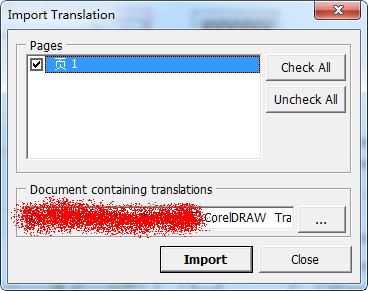
- 点击 Import 按钮,执行导入——译文即按唯一 ID 精确更新回 CorelDRAW 文件,格式信息完整保留。