
使用多语对照工具 Multi-language Document Creator 可以将源语言文件及其不同语种的目标语言,转为上下对照的文件,并完美保留原始文件格式信息。
多语对照工具分为两大版本:独立程序版和 Office 集成版。独立程序版适用于 Trados 及其支持的全部文件格式,将 Trados SDLXLIFF 文件制作为上下对照形式后,即可在 Trados 中导出双语对照文件;Office 集成版支持 Office 系列文件,可将 2 个或多个单语文件一键制作成多语对照文件。您可以结合实际情况,配合使用两个版本。
本文目录
一、独立程序版
独立版本作为 Office 集成版的一部分赠送给用户,可以极快速度处理大型文件,无论是否有合并和拆分的句子。
程序安装
- 以管理员身份安装程序。安装完成之后,桌面会出现图标。
- 首次运行程序时,记得以管理员身份运行桌面图标,程序将会打开界面。

点击 License 按钮,程序会弹出许可对话框,请将生成的机器码发送给我们。在收到许可号之后,填入许可即可激活。
使用操作
- 点击 Add files 或 Add files from folder 添加要处理的 Trados sdlxliff 文件。
- 勾选所需的选项。程序面板下方提供四个选项:源文段落在上方、译文段落在上方、源句子在上方、译文句子在上方——前两个是段段对照,后两个是句句对照。
- 点击 Convert(转换)按钮,程序将执行操作。

成功完成之后,请打开处理之后的 Trados 文件,导出译文,即得到对照版本。
独立版常见问题
Q:PDF 生成的 Word 文件,制作双语 Word 后无法打开,提示内存/磁盘空间不足?
尝试将译文中名为 Shape  的标记删除。
Q:Word 文件中表格的换行符变成方框?
这是原始文件的换行符导致的。请在 Word 文件中使用 ^13 全部替换为 ^p(两者都是换行符),然后重新用 Trados 翻译原始 Word 文件。

Q:无法导出对照版本,但非对照版本可正常导出?
使用多语对照工具制作对照文件之后,Trados 导出译文时提示缺少 mark 标记、自动化集合等各类错误——此类问题是 Trados 本身的 bug 导致,请使用 Trados 2021 导出双语对照 Trados 文件。
二、Office 集成版:安装与激活
Multi-language Document Creator 支持 Office 文件多语种对照,并支持页页、段段和行行对照。
前提条件
自动安装
以管理员身份运行程序,程序将自动安装。
手工安装
首先关闭 Office 系列程序,然后将程序拷贝到以下指定目录。
Word 组件安装路径
Windows 7+:

C:\Users\<user_name>\AppData\Roaming\Microsoft\Word\STARTUP


Windows XP 及更早版本:

C:\Documents and Settings\<user_name>\Application Data\Microsoft\Word\STARTUP
Excel 及 PowerPoint 组件安装路径
C:\Users\<User_Name>\Application Data\Microsoft\AddIns
将 Excel 宏拷贝到上述路径后,再如下图所示,选择文件 > 选项 > 加载项,找到 Multi-language Document Creator,接着单击「转到」按钮,最后单击「确定」。

安装后,打开 Word 和/或 Excel 程序,在加载项下将显示以下界面。


激活
双击本程序按钮,这时将提示您输入用户名(您的电子邮件)和激活码。输入您的电子邮件和激活密码,即可激活。
三、Word和Excel段段对照
准备文件
首先更改文件的后缀名。您可使用最新版本中的 Filename Modifier 模块批量更名:点击 Filename Modifier 按钮,输入文件后缀(例如 CN),执行操作之后,所有文件将自动加上 _CN 的后缀。
接着,将要制作成对照的文件拷贝到一个文件夹。如下图所示,三个语言的 mac 文件要做成上下对照,三个语言的 test 文件要做成对照。
_,不要使用中划线 -。另外您的 Office 程序需要是已激活的版本。

Excel 样本为实际项目样本(已对识别信息进行处理),原始格式如下图所示。

执行转换
- 单击 Multi-language Document Creator 图标,打开以下画面。

- 单击 Add documents 按钮,添加要转成上下对照的文件(截图以 Word 为例)。

- 在 STEP 1 可选择删除不需要的文件;
- 在 STEP 2 可设置上下对照的语言顺序,本例(Word)中上下对照的顺序是中文、德文和英文;
- 在 STEP 3 可以预览分组的文件,本例中 mac 系列文件组将生成一个多语上下对照文件,test 系列文件组将生成一个多语上下对照文件。
- 单击 Process 按钮,将在同目录下生成最终的多语对照文件(FINAL)。

生成的实际结果如下图所示。


调整 Excel 表单显示
Excel 部分表单未完整显示所有内容时,可使用 TransTools 的 Cell Resize 功能自动调整表单以显示完整内容。


四、内容不一致的Word文件创建多语对照
如果源文件和目标语言文件内容不一致,我们依然可以使用 Multi-language Document Creator 创建多语文件。
第 1 步:创建对齐表格
选择 Multi-language Document Creator 工具对话框最下方的 Generate alignment table,这时将在文件同一目录下生成一个 Excel 文件。

第 2 步:手工调整表格
手工调整表格内容,确保原文和译文相对应。
可以将多个句子(包括编号)拷贝在一个单元格中,源文和译文栏都可以这样操作——也就是说,源文栏的编号和译文栏的编号不需要对应,只要内容对上即可(可以多对一,或一对多)。同时,如有必要,原文和/或译文可以留空。
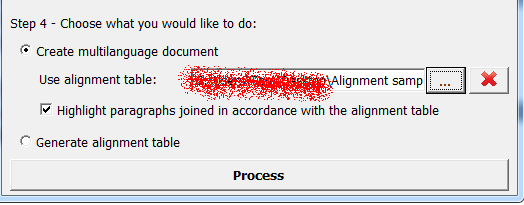
第 3 步:生成对照
勾选 Create mulitilanguage document,点击 Use alignment table 右侧的「选择」按钮,选择在第 2 步编辑完的 Excel 文件,最后点击 Process 按钮即可生成对照文件。
五、段段对照注意事项与常见问题
Q:项目使用 CAT 处理,但依然无法制作对照?
原因一:CAT 双语文件(例如 SDLXLIFF)中句子进行了合并和拆分操作,导致原文和译文的段落不一致。解决方法:a. 将当前项目更新到记忆库中;b. 使用现有记忆库预翻译 CAT 原始双语文件,确保所有句段都填充了译文;c. 导出译文;d. 重新制作对照。
原因二:检查 CAT 中未丢失 Tag 信息。
原因三:Trados 或其他 CAT 工具未正确生成译文文件。例如 Trados Studio 在导出译文版本时可能会丢失内容或格式信息,对此您可以使用不同版本的 Trados Studio,或将 doc 转成 docx、docx 转成 doc,然后使用 Trados Studio 2015 SR2 及更高版本处理。
原因四:Word 文件使用 Trados 翻译后,目标语言文件中的目录可能未正常更新。为确保正常转换,可删除源文件和目标语言文件中的目录再进行转换。无论何种情况,只要使用 CAT 工具处理的项目,都可制作多语对照。
Q:转换 Word 时,转换过程缓慢?
原因在于 Word 很大或格式很复杂。您可以将 Word 文件拆分为两个或多个,然后再进行转换。
Q:制作 Word 对照文件时,提示错误 Error 5097?
不用担心,只需分别将原文件和目标文件内容拷贝到新建的空白 Word 文件中,然后重新制作对照即可。罕见情况:若仍提示段落不一致错误,请重新转换新建的 Word 原始文件,然后预翻译,转出译文做对照。若目标语言的 Word 文件打开时提示「域可能引用了其他文件……」,碰到此错误消息时不要更新域;当使用本工具制作对照时提示此消息,也不用更新域(点「否」),然后继续制作对照。
Q:原始文件是 Excel,制作对照文件时提示无法打开之类的错误?
可转换 Excel 的版本,例如原来的 xlsx 格式可另存为 xls,再制作对照。
Q:转换后的对照文件中,源文单词之间间隔较大?
可将软回车(手动换行符)统一替换为硬回车,源文句子单词之间的间隔会恢复正常。
Q:源文件是从 PDF 转换的 Word 文件?
在使用 Trados 等 CAT 工具处理此类 Word 之前,务必将断行句子的硬回车删除掉。例如:
This is a sample(硬回车)

from(硬回车)

locren.
在 Trados 中,这句话可能会分成三个句段,转换后也会保留这些硬回车,但其他 CAT 工具未必会保留硬回车,这会导致对照工具无法正常运行!解决方法是手工删除这些不必要的硬回车,或使用 Transtool 自动删除。对于 PDF 转换的 *.docx,可尝试将文件转为 *.doc,并建议使用我们的 Translator's Toolbox 或 Transtool 清理无用格式信息。
六、Word页页对照
像制作段段对照一样,首先需要在文件名后面加上语言编码后缀(例如 Sample_CN.docx)。对照工具中已提供文件更名工具,可批量更名。
- 打开页面对照程序 Multi-language Page Merger。

- 点击 Add files 添加原文件,然后在 Select target language folder 下添加目标语言文件夹(注意是添加文件夹,不是添加文件;目标语言文件夹下不能包含其他无关的文件)。
- 在 Save final file to 下选定最终文件的存储路径,点击 Process 按钮即可。
七、Word句句对照
请先将文件转为段段对照(参见上文「Word和Excel段段对照」的操作步骤)。转为段段对照之后,选定要转为句句对照的对照内容(例如中英对照内容),然后点击 Multi-language Sentence Merger,段段对照将转为句句对照。未能转成句句对照的内容将以高亮黄色显示。
八、Excel按表单对照
打开 Excel 文件,在加载项下,点击 Multi-language Document By Worksheet 按钮。
点击 Add file 添加源语言文件,在 Compre Folder 字段添加目标语言 Excel 文件。
这将自动创建一个按表单/按页对照的 Excel 文件。
九、PPT文件对照
与 Word 和 Excel 文件对照一样,首先要在文件名后面加上语言编码后缀。例如,样本_CN.pptx;样本_EN.pptx。详情见前文 Word 和 Excel 对照部分。
1. 按段落对照
转到 PPT 程序加载项下,点击生成对照文件按钮 - 添加文件。
相同文件名的会自动在一组下。最后点击处理按钮即可。
2. 按页面对照
按页面对照,点击按页合并按钮,工具让你选择一个文件,选定源语言文件之后,会再弹出选择文件对话框,这时选择目标语言文件,这将自动生成按页对照的 PPT 文件。
3. 重置格式
点击重置格式按钮,根据需要设置字号和行距,点击确认按钮,工具将自动进行调整。